ヘルプ · 工房のツール
曲げとねじり
曲げツールは、プレスブレーキやパイプベンダーと同じように、部品を1回ずつ曲げていきます。位置を指定し、寸法と角度を設定して曲げ、さらに次を曲げます。ねじりは、部品の一部を長さ方向の軸のまわりに回転させます。展開ブランクは自動で計算されます。
部品を曲げる
- ☰ → 上級ツールをオンにし、部品を選択して、シーン左上のツールバーにある曲げを押します。プロパティの代わりに曲げパネルが表示され、部品は曲げた後の形で表示されます。
- 部品の曲げたい位置をクリックします。クリックした側に向かって曲がります。小さい側が回転し、大きい側はそのまま残ります。
- フランジと角度(°)を設定します。
- 曲げまたはEnterを押します。キャンセルまたはEscを押すと、部品は元のままです。
板材では、曲げ線はいちばん近い端に沿って引かれます。端の近くではフランジになり、帯状の板の中ほどでは幅方向に横切ります。棒材では、曲げ線は常に長さ方向に対して直角です。曲げ線を移動するには、別の場所をクリックします。既存の曲げ部分をクリックしても曲げ線は置かれません。まっすぐな部分を指定してください。
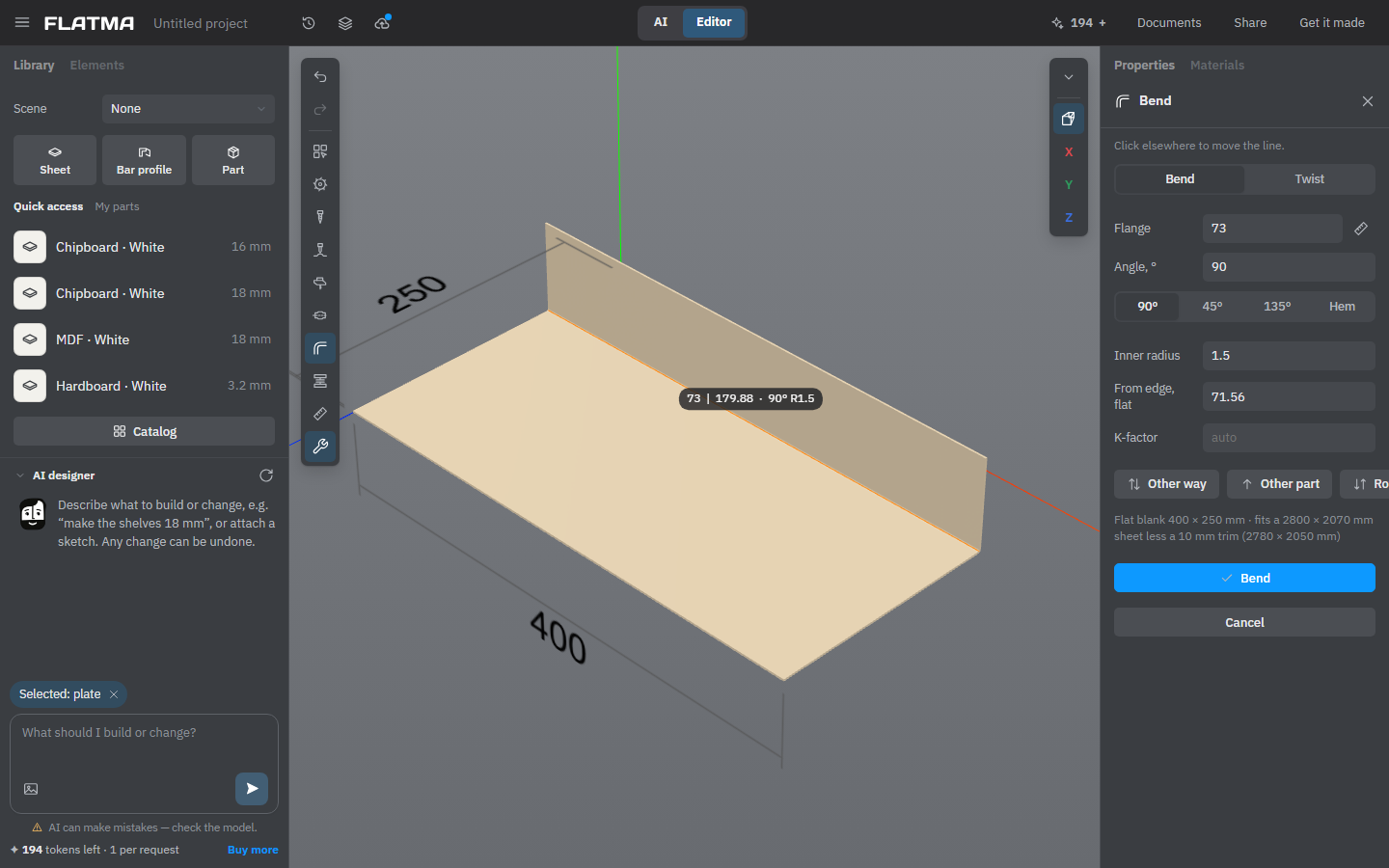
各フィールド
- フランジ — 図面と同じく、曲げた部分の外寸です。曲げの外側の角から、端または次の曲げまでを測ります。横にある定規ボタンを押すと、反対側から測ります。ブランクの端まで続くフランジを変更すると、ブランクが変わります。その端でブランクが長く、または短くなり、曲げ線の位置は変わりません。
=L/2のような数式も入力できます。 - 角度(°) — 板材では、プリセットの90°、45°、135°、ヘミングも使えます。ヘミングは板を平らに折り返すもので、180°、内側半径は厚さの半分です。
- 内側半径 — 空欄の場合は、厚さに応じて自動で決まります。棒材では半径(中心線)となり、パイプベンダーと同じく断面の中心軸で測ります。空欄の場合は断面寸法の2倍です。
- 端から(展開) — 展開ブランク上での曲げの位置です。ブランクの端から曲げの中央までを測ります。こちらも数式を入力できます。
- K係数(板材のみ) — 中立層の位置を、内側からの厚さに対する比率で表します。空欄の場合は、曲げごとに半径と厚さから計算されます(DIN 6935)。
角度や半径を変更しても、両側のフランジは保たれ、ブランクのほうが調整されます。
フィールドの下にあるボタン:逆方向は反対側に曲げます。もう一方の側は、回転している側ではなく、現在残っている側を回転させます。90°回転は、板材上の曲げ線の向きを90°回します。
ねじり
パネル上部でねじりを選び、部品のねじりたい位置をクリックします。角度(°)と長さ(ねじる区間の長さ)を設定します。ねじりの中心は、その区間の中央の位置です。ねじりを押します。ねじりと曲げは重ねられません。まっすぐな部分をねじるか、ねじりで回転する側に曲げを置いてください。
展開ブランクと警告
フィールドの下には、展開ブランクと、それが部品の材料に収まるかどうかが表示されます。収まらない場合、その曲げはできません。フランジを短くするか、より大きな材料を選んでください。曲げ加工の前にフランジ間に入れる角の切り欠きも、パネルに一覧表示されます。
警告が出ても作業は止まりませんが、確認しておく価値があります。たとえば、金型に対してフランジが短すぎる、半径が厚さより小さい、穴が曲げに近すぎる、などです。パイプでは、クランプするにはまっすぐな部分が短すぎる、つぶれてしまう半径である、といった警告もあります。
パーティクルボード、MDFなどのボード類、ガラス、石材は曲げられません。曲げ加工は板金、樹脂、薄い合板が対象です。
曲げは1回ごとに1ステップ
曲げやねじりは、1回ごとに部品の加工ブロックの1行になります。行をクリックすると、そのステップを曲げパネルで変更できます。変更したら適用を押します。ごみ箱ボタンは、そのステップだけを削除します。もう一度曲げるには、ツールバーの曲げを再び押します。曲げの後に開けた穴やカットは、材料と一緒に動きます。
カットリスト、図面、DXFには、ほかの板材と同じく展開ブランクが使われます。部品を伸ばすと、展開ブランクと曲げの位置も一緒に伸びます。