ヘルプ · チェックと書類
木取り図
木取り図は、各部品を材料の板材や棒材からどのように切り出すかを示します。スタジオは変更のたびに木取り図を自動で配置し直すため、木取り図は常にモデルと一致します。
木取り図を開く
ヘッダーのドキュメントをクリックします。ウィンドウは3つの部分に分かれています:
- タイトルの下の帯:加工機リスト、現在の設定を1行にまとめた表示、設定ボタン。
- 左側:プロジェクトのすべての板材と型材、およびその結果(例:板材 2枚 · 78%)。その下に図面セクションがあります(図面を参照)。
- 右側:選択した材料の木取り図と、その部品の表。
部品の種類ごとに番号が付きます。材料、寸法、小口テープ、穴、その他の加工がすべて同じ部品は、同じ番号を共有し、まとめて数えられます。この番号は部品リスト、図面、部品ラベル、要素リストの部品名の前でも共通です。部品の名前を変えても番号は変わりません。
シェイプ(自由形状の部品)は板材から切り出さないため、木取り図はありません。寸法は部品リストと各図面に記載されます。
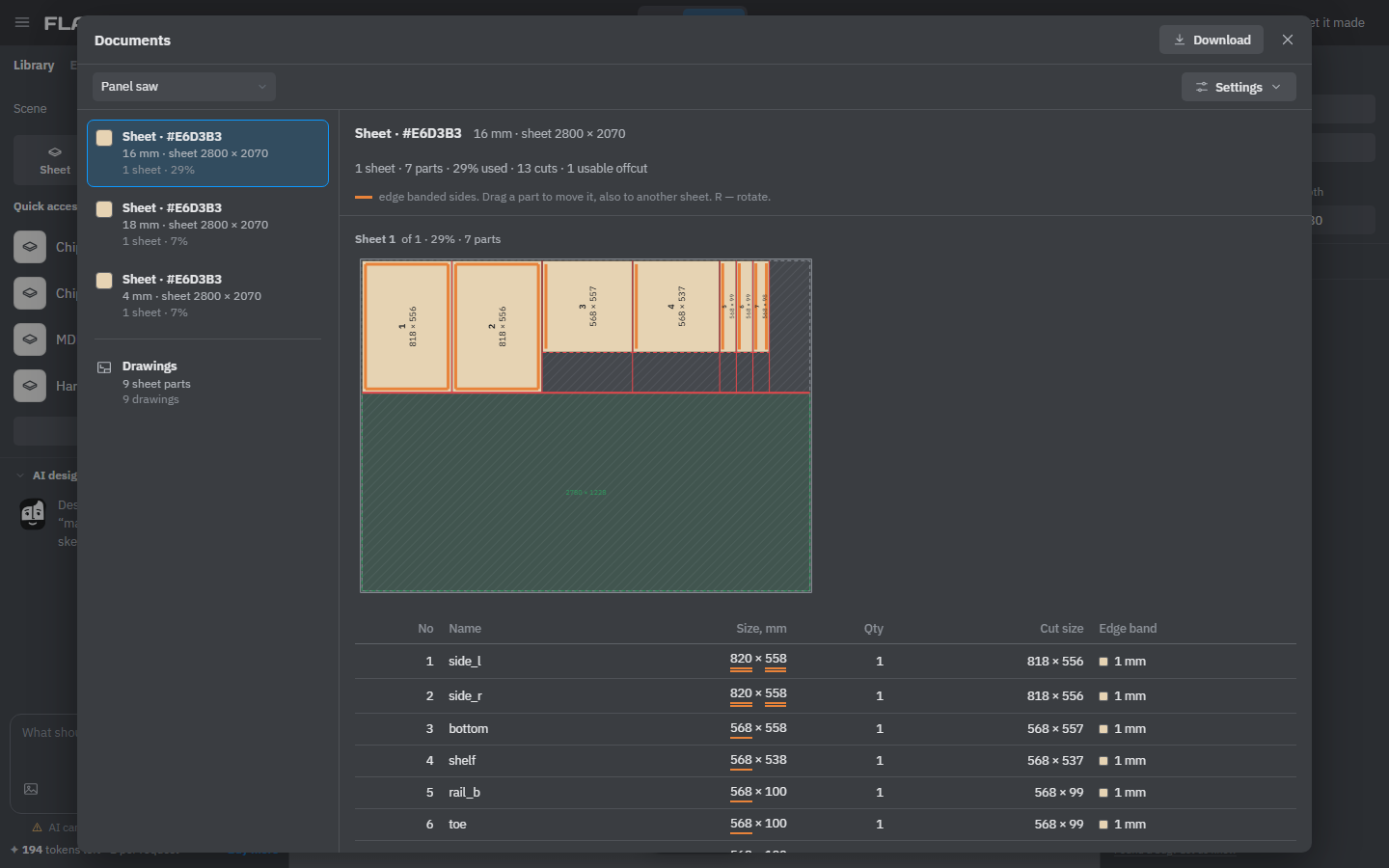
板材の木取り図の見方
- 各部品には番号と「長さ × 幅」が表示されます。板材上で回転している部品は、ラベルが部品の長さ方向に沿って表示されます。
- パネルソーの配置では切断線が赤で表示され、板材を端から端まで通る最初の切断は太線になります。
- 廃材はハッチングで表示されます。後で使える大きさの端材は緑で表示されます。
- 木目のある材料では、板材の長さ方向に細いストライプが表示されます。
木取り図の上の行には材料の集計が表示されます:板材の枚数、部品数、部品が材料をどれだけ使っているか、切断回数、使用可能な端材。各板材にも板材 1/2 · 84% · 部品 9個のような行があります。材料は通常1枚単位で購入するため、できるだけ少ない枚数に部品を収めるようにしましょう。
木取り図の下の表には、この材料の部品が一覧表示されます:番号、名前、寸法、数量、異なる場合は裁断寸法、小口テープ、木目。寸法の下の線は、その長さの片側または両側に小口貼りがあることを示します。部品が板材や棒材より大きい場合は、木取り図の上に収まらない部品が表示されます。材料のサイズを大きくするか、部品を小さくしてください。
加工機を選ぶ
ウィンドウ上部の加工機リストで、板材の切断方法を設定します:
- パネルソー — スライド丸鋸盤のように、すべての切断が材料を端から端まで通ります。木取り図は切断線で描かれます。
- NCルーター — ビットが各部品の周囲を回ります。異形の部品は輪郭に沿って配置され、小さな部品を大きな部品の抜き穴の中に置くこともできます。
設定
設定をクリックすると、帯の下に設定が開きます。設定はプロジェクトと一緒に保存されます。また、最後に使った設定はブラウザーが記憶し、次の新しいプロジェクトで使われます。
板材
- 切り代(パネルソー)— 鋸刃の厚さで、部品間の隙間になります。初期値は4 mmです。
- 端切り(パネルソー)— 部品を切る前に板材の各辺から切り落とす幅。工場出荷時の辺がきれいで直角なことはまれです。
- 最初の切断(パネルソー)— 縦方向は先に板材の長さ方向に帯状に切り、横方向は板材を横方向に帯状に切ります。自動は材料の使用量が少ないほうを選びます。
- 工具 Ø(NCルーター)— ビットの直径で、部品間の隙間になります。
- 余白(NCルーター)— 板材の辺から部品までの距離。
- 使用可能な端材の最小サイズ — この大きさ以上の端材を使用可能として表示します。0にすると表示しません。
- 小口テープ厚を差し引く — 小口テープの厚さ分だけ部品を小さく切り、仕上がり寸法を正確にします。このとき表に裁断寸法列が表示されます。
型材
- 切り代 — 部材間の鋸刃の厚さ。
- 端部カット — 棒材の両端から切り落とす長さ。
図面グループには隠れ線オプションがあります(図面を参照)。
木目の方向
木目、突板、その他の柄のある化粧柄には方向があります。このような化粧柄を板材に選ぶと、材料ウィンドウで木目は板材の長さ方向にチェックが入ります。単色の場合はチェックが入りません。チェックは材料ウィンドウで変更できます(材料と化粧柄を参照)。
木目のある材料では、各部品は3Dで見えるとおりの柄の向き(初期設定では部品の長さ方向)で木取り図に配置され、回転されることはありません。部品表の木目列には、縦方向(部品の長さ方向)、横方向(部品の幅方向)、任意(回転可能)のいずれかが表示されます。木目のある部品は、横向きなら収まる場合でも、長さが板材の長さより長いと収まりません。
部品を手動で移動する
スタジオでは、板材の木取り図を自分で並べ替えることができます:
- 部品を同じ板材の別の場所、別の板材、またはドラッグ中に末尾に表示されるここにドロップ — 新しい板材へドラッグします。部品は板材の辺や隣の部品に吸着し、間に切り代を確保します。他の部品と重なる位置には置けません。
- 部品をクリックすると、番号、名前、寸法、板材上の位置が表示されます。回転またはRを押すと回転します。回転できるのは、回転可能な部品(木目なし、または木目が任意)だけです。
- 手動での変更はすべて履歴に記録され、Ctrl+Zで元に戻せます。
- 再最適化を押すと、変更を破棄して材料を配置し直します。手動の配置がある間、その材料はリストで編集済みと表示されます。
後でその材料の部品が変わった場合は、スタジオが自動で配置し直し、木取り図の上でお知らせします。
異形の部品があるNCルーターの配置では、部品は輪郭に沿って自動でネスティングされ、ドラッグできません。パネルソーでは、手動の配置が通し切りで切断できない場合に警告が表示されます。閲覧用リンクで開いたプロジェクトでは、木取り図は表示のみです。
型材と棒材
型材、パイプ、角材は、定尺の長さの棒材に沿って配置されます。各棒材には、切り出す部材、残りの長さ、使用している長さの割合が表示されます。同じ組み合わせの部材を持つ棒材はまとめて表示されます。