ヘルプ · はじめに
キーボードとマウス
スタジオでの作業はほとんどマウスで行い、いくつかのキーを使うとさらに速くなります。スタジオで ? を押すか、☰ → キーボードショートカットを開くと、いつでも短い一覧を確認できます。Mac では、このページの Ctrl を Cmd に読み替えてください。
マウス
| 操作 | 機能 |
|---|---|
| クリック | 部品を選択します。Shift+クリックで選択に追加、または選択から外します。 |
| ダブルクリック | グループを開き、中の部品を編集します。 |
| 部品をドラッグ | 部品を移動します。Shift を押したままにすると 1 つの軸に沿って、Alt を押したままにするとスナップなしで移動します。Esc で元の位置に戻ります。 |
| クイックアクセスから行をドラッグ | ドロップした場所(部品の上、壁、床)に部品を配置します。 |
| 何もない場所をドラッグ | ビューを回転します。右ボタンでパン、ホイールでズームします。 |
| ホイールを押したままドラッグ | 部品の上でも、どこでもビューを回転します。 |
| フィールドに入力中にシーンをクリック | 入力した内容を適用してフィールドから離れ、キーが再びシーンで使えるようになります。 |
| 寸法の数値をクリック | 新しい寸法を入力します。 |
| 角の球をクリックし、次に点をクリック | その角が点に合うように部品を伸縮します。 |
| 部品の横の矢印をクリック | その軸を中心に 90° 回転します。 |
| 部品を右クリック | 部品メニュー(下記)を開きます。 |
カメラについてはカメラとビュー、寸法・角の球・回転についてはサイズ、位置、回転で説明しています。
キー
| キー | 機能 |
|---|---|
| Ctrl+Z | 元に戻す |
| Ctrl+Shift+Z または Ctrl+Y | やり直す |
| Ctrl+D | 選択したものを複製します。コピーは元の部品の隣に配置されます。 |
| Ctrl+C | 選択したものをコピーします。1つのオブジェクト、またはShift+クリックで選んだ複数のオブジェクト。複数の場合は、互いの位置関係を保ったまままとめて貼り付けられます。 |
| Ctrl+X | 選択したものを切り取ります(コピーして削除) |
| Ctrl+V | コピーしたものを、シーン上でマウスが指している場所に貼り付けます。部品の上、壁際、床の上など、クイックアクセスからドラッグしたときと同じです。マウスがシーン上にないときは、コピーは元の横に置かれ、切り取ったものは元の場所に戻ります。貼り付け先は開いているグループです。同じグループからコピーした場合は、Ctrl+Dと同じくサイズの式が保たれます。何度でも貼り付けられます。 |
| Delete または Backspace | 選択したものを削除 |
| M | 点指定で移動(下記) |
| Ctrl+S | 今すぐ保存 |
| Enter / Esc | ツール内で:適用 / キャンセル |
| Esc | ウィンドウを閉じる、開いているグループから出る、AI が変更した箇所の輪郭表示を消す |
| ? | キーとマウス操作の一覧 |
キーはシーン上で働き、フィールドに入力している間は働きません。フィールド内では、Ctrl+Z で入力を元に戻し、Enter で値を確定します。
部品メニュー
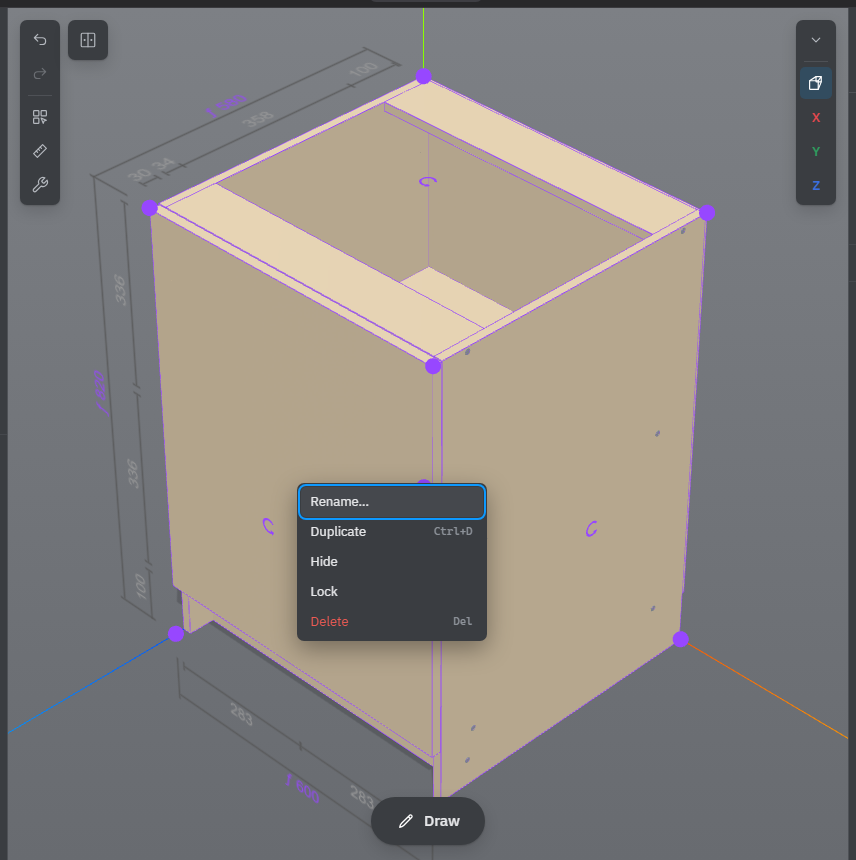
マウスを動かさずに部品を右クリックします。部品が選択され、その横にメニューが開きます。
- 名前を変更… — 部品の名前と種類。
- 複製(Ctrl+D) — 隣にコピーを作ります。
- 材料… — この部品の板材、型材、または自由形状の材料ウィンドウ。
- 非表示または表示 — 部品を見えなくする、または再び表示します。
- ロックまたはロック解除 — ロックした部品は、誤って移動したりサイズを変えたりできません。
- 削除(Del)。
当てはまらない項目は表示されません。たとえば、部品のコピーの中にある部品には複製がありません。右クリックしたままドラッグすると、メニューではなくカメラのパンになります。メニューを閉じるには、別の場所をクリックするか、Esc を押すか、スクロールします。ツール、定規、複数選択のいずれかがオンの間は、メニューを使えません。
点指定で移動
M を押すと、メジャーで測るように、部品をある点から別の点へ正確に移動できます。
- 部品を選択します。何も選択せずに始めることもでき、その場合は最初にクリックした部品が移動します。
- M を押します。
- 基準点をクリックします:角、辺の中点、辺、または面。点は定規と同じようにスナップします。
- その点を移したい場所をクリックします。部品が同じ距離だけ移動します。
部品を動かしている間:
- Shift を押すと、1 つの軸に沿って移動します。
- X、Y、Z でその軸を固定し、もう一度押すと解除します。軸を固定した状態で別の部品の角を指すと、その角に部品の位置を揃えます。
- 数値を入力して Enter を押すと、指している方向にその距離だけ正確に移動します。マイナスを付けると逆方向に移動します。
- Esc で移動をキャンセルし、もう一度押すと終了します。
選択した部品の角の球をクリックした場合も同じように操作できますが、部品を移動する代わりに伸縮します。途中で Alt を押すと、その角を基準に部品全体を移動します。もう一度押すと伸縮に戻ります。スマートフォンでは、クリックの代わりに 2 回タップします。
ウィンドウ内のキー
- 切削、旋盤、ジグソーの各ウィンドウと部屋の間取り図では、Ctrl+Z と Ctrl+Y でそのウィンドウ内の変更を元に戻す/やり直すことができ、Delete で図面内の選択したものを削除します。
- 切削ウィンドウでは、Ctrl+C と Ctrl+V で選択した要素をコピーし、そのコピーを貼り付けます。
- AI チャットでは、Enter でメッセージを送信し、Shift+Enter で改行します。Ctrl+V でスクリーンショットを AI 用の画像として貼り付けます。