ヘルプ · チェックと書類
ダウンロード
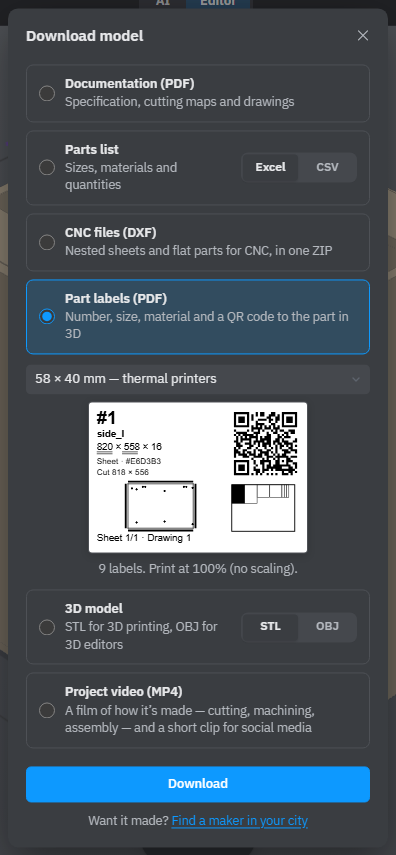
モデルをダウンロードウィンドウには、工房で必要なものがすべてそろっています。ドキュメント、部品表、NC加工機用のファイル、部品ラベル、3Dモデル、そしてプロジェクトの製作工程を示す動画です。
ダウンロードウィンドウを開く
- ヘッダーのドキュメントをクリックします。
- ドキュメントウィンドウの上部にあるダウンロードをクリックします。
- 項目を選び、形式が2つある項目では形式も選んでから、下部のダウンロードをクリックします。
すべてのファイルは現在のモデルから作成され、部品番号は木取り図や図面と同じです。PDFファイルと部品表の寸法は、設定した単位(☰ → 単位)で表示されます。NC加工用ファイルと3Dモデルは常にミリメートル単位です。選んだ締結具の一部が取り付けられていない場合は、ウィンドウ上部に警告が表示され、該当する締結具が一覧になります。それらには穴がなく、ファイルにも含まれません(干渉チェックを参照)。
ドキュメント (PDF)
A4横向きのPDFファイル1つで、3つのパートで構成されます。
- 部品表 — 材料ごとに、色、厚さ、板材のサイズ、裁断に必要な板材の枚数、小口テープの長さ(メートル)を示し、続けてその材料のすべての部品を記載します。長さや幅の下の線は小口貼りを示します。線1本は片側、2本は両側です。板材の後に、型材、自由形状、締結具、購入品が続きます。
- 木取り図 — 裁断設定をまとめたページの後に、板材ごとのページが続きます。各ページには部品番号、切断線、小口貼り、端材と、その板材に配置された部品の一覧が載っています。同じ板材は1ページにまとめられ、枚数が記されます。型材は棒材1本ずつ表示されます。
- 図面 — ドキュメントウィンドウの図面セクションと同じ図面を、1ページに1枚ずつ載せています。
Freeプランでは、PDFにFlatmaで作成したことを示す一文と、作成者名、プロジェクトの公開ページへのリンクが入ります。
部品表(ExcelまたはCSV)
すべての部品の表です。番号、名前、種類、材料、長さ、幅、厚さ、型材の断面、裁断寸法、小口貼りとその長さ、木目、部品ごとの穴、数量、備考が含まれます。その後に購入品と締結具がそれぞれ別の表として続きます。Excelでは別のシートになります。
- Excelは、どの言語でも数値を数値のまま保持します。迷ったらこちらを選んでください。
- CSVは、ブラウザーの言語に合わせた区切り文字と小数点記号を使います。表計算ソフトですべてが1列に表示される場合は、設定が異なっています。代わりにExcelを使ってください。
NC加工用ファイル (DXF)
ルーター、レーザー、プラズマ、ウォータージェット切断機、穴あけ機用のZIPアーカイブ1つです。すべて原寸(1:1)、ミリメートル単位です。
- 板材部品の種類ごとのDXFファイル。加工の多い面から見た形で作成され、ファイル名に切り出す数が入ります。裏面にも加工がある部品には、その面用の2つ目のファイルが作成されます。
- ドキュメントウィンドウで加工機にNCルーターを選んでいる場合は、板材ごとのDXFファイル。部品は木取り図と同じ位置に配置されます。
- READMEファイル。レイヤーと部品の一覧、パネルの小口の穴など、平面のファイルでは表せない加工が記載されています。
加工の種類ごとに別のレイヤーになっています。外形、切り抜き、サイズと深さごとの穴、ポケット、面取り、曲げ線などです。そのため、CAMソフトでレイヤーごとに工具を割り当てられます。型材と曲げたパイプはDXFファイルに含まれません。それらの図面を使ってください。
部品ラベル (PDF)
すべての部品のラベルです。番号、寸法、材料と、部品を3Dで開くQRコードが入ります。項目の下でラベルサイズを選びます。一般的なラベルプリンターのサイズか、切り分けて使う3列または4列のA4用紙から選べます。下に最初のラベルのプレビューとラベルの枚数が表示されます。拡大・縮小せず、100%で印刷してください。部品ラベルと組立を参照してください。
3Dモデル(STLまたはOBJ)
- STL — 3Dプリントとスライサー用です。
- OBJ — 3Dエディター用です。各部品は別々のオブジェクトになり、ドキュメントと同じ番号と名前が付きます。
ファイルに含まれるのは表示中の部品だけで、モデル内の位置のまま書き出されます。扉と引き出しは、そのときアニメーションで開いていても、閉じた状態で書き出されます。計測線、寸法、部屋は書き出されません。
プロジェクト動画 (MP4)
プロジェクトの製作工程を示す動画です。裁断、すべての加工工程、組立を映します。新しいタブで開きます。製作工程全体なら手順、完成したプロジェクトの短い動画ならSNSを選び、サイズと速度を選んでから録画をクリックします。動画はブラウザー内で1コマずつ作成されます。完了するまでタブを開いたままにしてください。動画は共有ウィンドウからも開けます。
誰が何をダウンロードできるか
- 自分のプロジェクトではすべてをダウンロードできます。部品ラベルと動画には、アカウントと保存済みのプロジェクトが必要です。それらのリンクからプロジェクトが開くためです。
- Freeプランでは、プロジェクトは公開することで保存されます。まだ公開していない場合は、ダウンロードを押すとまずプロジェクトを公開が開き、公開してダウンロードボタンが表示されます。公開を参照してください。
- 閲覧リンクから開いた人は、共有ウィンドウで資料(PDF)のダウンロードを許可にチェックを入れた場合に限り、ドキュメント (PDF)と部品ラベル (PDF)をダウンロードできます。チェックがない場合、ドキュメント自体が表示されません。共有とコメントを参照してください。
プロジェクトファイル(.flatma)はこのウィンドウにはありません。☰メニューのファイルとして保存にあります(保存とバージョンを参照)。ウィンドウ下部のお住まいの都市で製作業者を探すをクリックすると、製作を依頼が開きます。