ヘルプ · 工房のツール
プレス
プレスは、クリックした位置で部品を2枚の平らな金型の間に挟んでつぶします。ボルト用にパイプの端をつぶす、クランプ用に中央をつぶす、丸棒や棒材に平面をつける、板材に帯状や点状の押し跡をつける、曲げた部品の直線部分をつぶす、といった用途に使えます。
部品をプレスする
- ☰ → 上級ツール をオンにし、部品を選択して、シーン左上のツールバーで プレス を押します。プロパティ の代わりにプレスのパネルが表示されます。
- 金型を閉じる位置で部品をクリックします。上側の金型はクリックした側から当たります。端の近く(金型の長さの4分の1より近い位置)をクリックすると、金型はちょうど端に置かれます。
- プレス後の厚さ と 長さ を設定します。
- プレス または Enter を押します。キャンセル または Esc で部品は元のままになります。
もう一度クリックすると金型が移動します。リング上の点をドラッグすると、金型を任意の角度に回せます。板材では帯が斜めになり、棒材や自由形状では周囲の別の方向から金型が押します。角度は15°ごとにスナップします。
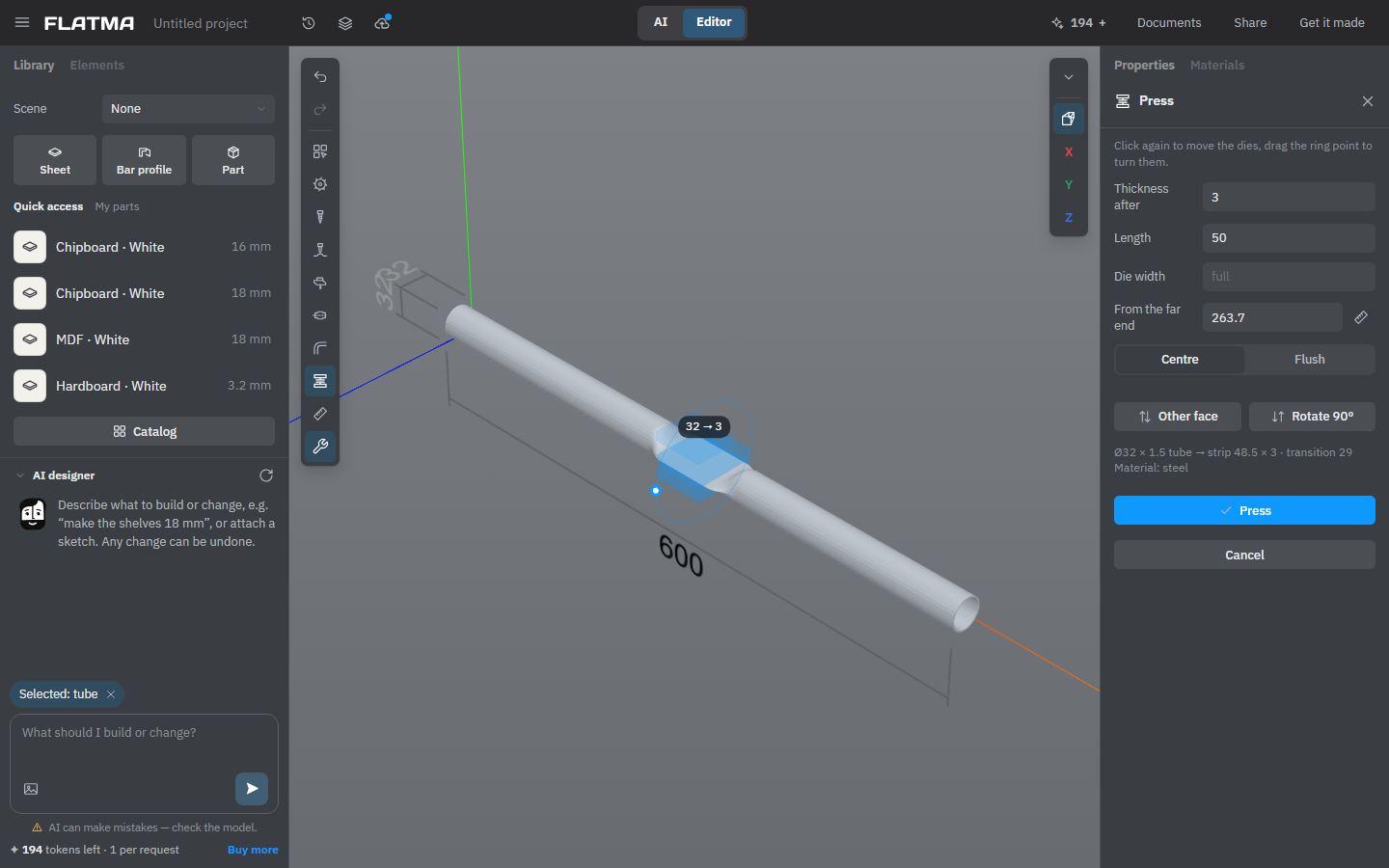
各項目
- プレス後の厚さ — 金型の間に残る厚さ、つまりプレスした部分の厚さです。入力するまでは、パイプでは肉厚2枚分、中実の部品では厚さの半分になります。
- 長さ — 部品に沿った金型の長さ、つまり平らになる範囲です。その内側にはなだらかな移行部が続きます。
- 金型幅 — 部品を横切る幅の狭い金型では、点状に押し跡がつきます。空欄(全幅)の場合は部品より幅が広くなります。
- 端から — 部品の端から金型までの距離です。0にすると金型はちょうど端に置かれます。定規ボタンを押すと反対側の端から測るようになり、表示が 反対側の端から に変わります。
- 中央 — 両方の金型で挟み、平らな部分が断面の中央にきます。面一 — 片方の金型は部品に当てたままで、平らな部分がその面にそろいます。反対の面 で反対側の面に移ります。
- 90°回転 — 板材では帯の向きを回転し、棒材や自由形状では金型が押す方向を回転します。
材料の変形
実際のプレスと同じように、金型の間の部分は断面と材料に応じて変形します。
- パイプはつぶれます。肉厚はそのままで、つぶした帯はパイプより幅が広くなります。
- 鋼、アルミニウム、樹脂は流動し、部品が少し長くなります。幅の狭い金型では、流動せずにその場で点状に押されます。
- 木材やパーティクルボード、MDFなどのボードは押しつぶされ、流動しません。
項目の下には、プレス前後の断面、移行部、部品が伸びる量、材料が表示されます。警告(肉厚2枚分より薄い、木材が割れるおそれがある、ガラスはプレスされない)が出てもプレスはできます。金型が部品に触れていない場合はプレスできません。
裁断リストの切断長さはプレス前の長さのままです。その長さで切ってからプレスするためです。
プレスを変更・削除する
各プレスは部品の 加工 ブロックの1行になります。行をクリックすると プレスを編集 としてプレスが開くので、変更して 保存 を押します。ごみ箱アイコンで削除できます。金型でプレスできるのは直線の部品だけです。曲げた部品では、曲げ部分ではなく直線部分をクリックしてください。グループ、ロックされた自由形状、プロジェクトの部品のコピーはプレスできません。
部品を伸ばしても、端にある金型は端に置かれたままです。