ヘルプ · 工房のツール
穴あけ
穴あけでは丸穴をあけます。パネルを貫通する穴、所定の深さまでの止め穴、傾いた穴、穴の列などです。穴に締結具を入れ、その奥の部品に対応する穴をあけることもできます。
穴をあける
- ☰ → 上級ツールをオンにし、シーン左上のツールバーで穴あけを押します。右パネルのプロパティの代わりに、穴あけウィンドウが表示されます。
- ポインターを部品の上に動かすと、ドリルが表面に沿って移動します。平らな面の上ではその面にとどまり、隣の面には移りません。クリックして穴の位置を決めます。
- 上の点をドラッグして穴を移動するか、端からの距離を入力します。
- 穴あけまたはEnterを押します。
パネルの面をクリックすると貫通穴になり、木口をクリックすると所定の深さまでの穴になります。貫通穴のチェックを自分で入れたり外したりすると、穴あけがオンの間はその設定が保たれます。キャンセルまたはEscを押すと、穴をあけずに穴あけを閉じます。
穴を傾けるには、下の点をドラッグします。これで軸の角度と深さが決まります。軸は面に対して直角の方向と主軸の方向にスナップします。
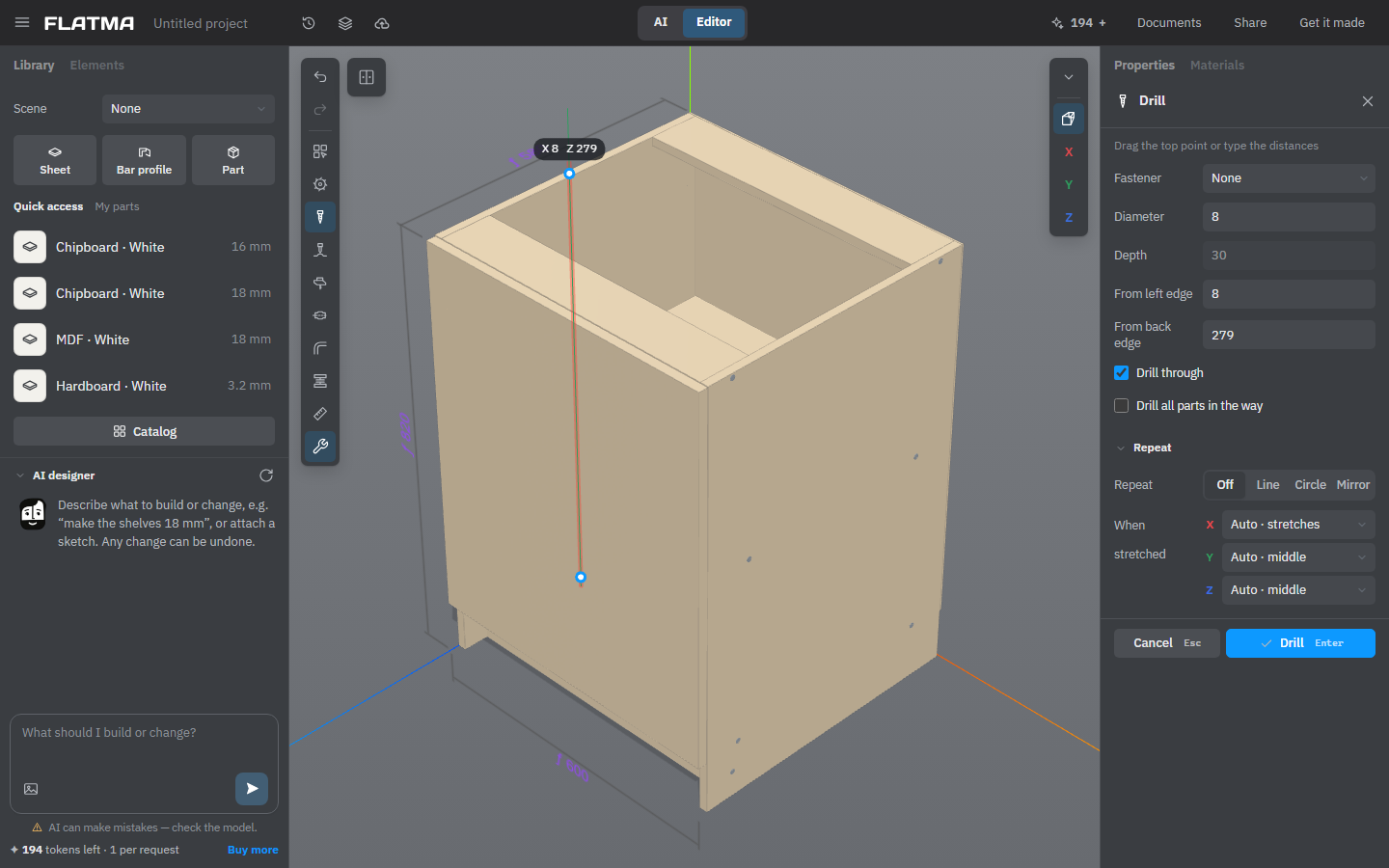
各フィールド
- 直径 — 初期値は 8 mm です。
- 奥行き — 穴の深さです。貫通穴がオンの間は無効になります。
- 左端から、下端から、奥の端から — 穴の中心から部品の各端までの距離です。穴をあける面上にある2つが表示されます。
- 貫通穴 — 穴が部品を完全に貫通します。
- 経路上のすべての部品に穴をあける — クリックした部品だけでなく、軸上にあるすべての部品まで穴が続きます。
直径、奥行き、各距離には数式も入力できます。=W/2 なら穴を常に幅の中央に、=L-37 なら反対側の端から 37 mm の位置に保ちます。数式は保存され、部品を伸ばすと再計算されます。点をドラッグして穴を動かすと、数式は数値に置き換わります。
穴の列
棚ダボやヒンジ用の穴は、繰り返しを付けた1つの穴です。穴あけウィンドウで折りたたまれた繰り返しセクションを開き、直線、円、ミラーコピーのいずれかを選びます。穴をあける前に、コピーが赤で表示されます。設定は穴あけがオンの間保たれるので、片方の側板に列をあけてから、もう片方にも同じ列をあけられます。ツールウィンドウ内の繰り返しを参照してください。
穴に入れる締結具
締結具フィールド(なしと表示されています)を押すと、あけた穴に入れる締結具のカタログが開きます:ネジ、金属用ネジ、コーチスクリュー、釘、コンファマット、ボルト、根角ボルト、リベット、鬼目ナット、クロスダボ、棚ダボ。カードをクリックして選びます。サイズの一覧があるカードもあります。
- 穴あけはその締結具に必要な穴をあけるため、直径、奥行き、貫通穴のフィールドは表示されなくなります。結果の行には、穴と、奥の部品に入るものが表示されます。
- 穴のすぐ奥にある部品には、ネジ用の下穴など、締結具用の穴があきます。その穴は部品と一緒に動き、部品を削除すると一緒に消えます。
- オレンジ色のカードはこの穴に合いません。ヒントに理由が表示されますが、選ぶことはできます。取り付けられない締結具を選ぶと、理由とともに赤で表示されます。
- 選んだカードをもう一度クリックすると選択が解除され、普通の穴になります。
締結具は部品リストに追加されます。棚ダボは奥に部品を必要とせず、それ自体の部品から突き出します。穴あけをオフにすると、次の穴はまた締結具なしで始まります。
穴を変更・削除する
プロパティの加工ブロックで穴をクリックします。穴あけが穴を編集として開き、サイズ、位置、数式、繰り返し、締結具がそのまま表示されます。変更して適用を押します。行の横のゴミ箱を押すと、穴とその締結具が削除されます。
キャビネットのパネル同士をつなぐダボや偏心金具など、板材の側面の締結具は、穴あけではなく締結具ブロックで設定します。締結具と金物を参照してください。