Guida · Lavorazioni
Pressa
La pressa schiaccia un pezzo tra due stampi piani nel punto in cui fate clic: l’estremità schiacciata di un tubo per un bullone, la parte centrale pressata per un morsetto, un piatto su un tondo o su una barra, una fascia o un’impronta su una lastra, un tratto dritto di un pezzo piegato.
Pressare un pezzo
- Attivate ☰ → Strumenti avanzati, selezionate il pezzo e premete Pressa nella barra degli strumenti in alto a sinistra della scena. Il pannello della pressa prende il posto di Proprietà.
- Fate clic sul pezzo nel punto in cui si chiudono gli stampi. Lo stampo superiore arriva dal lato su cui fate clic. Un clic vicino a un’estremità, a meno di un quarto della lunghezza dello stampo, porta gli stampi proprio all’estremità.
- Impostate Spessore finale e Lunghezza.
- Premete Pressa o Enter. Annulla o Esc lascia il pezzo com’era.
Fate di nuovo clic per spostare gli stampi. Trascinate il punto sull’anello per ruotarli di qualsiasi angolo: su una lastra la fascia risulta inclinata, su una barra o una forma gli stampi pressano da un’altra direzione attorno al pezzo. L’angolo scatta ogni 15°.
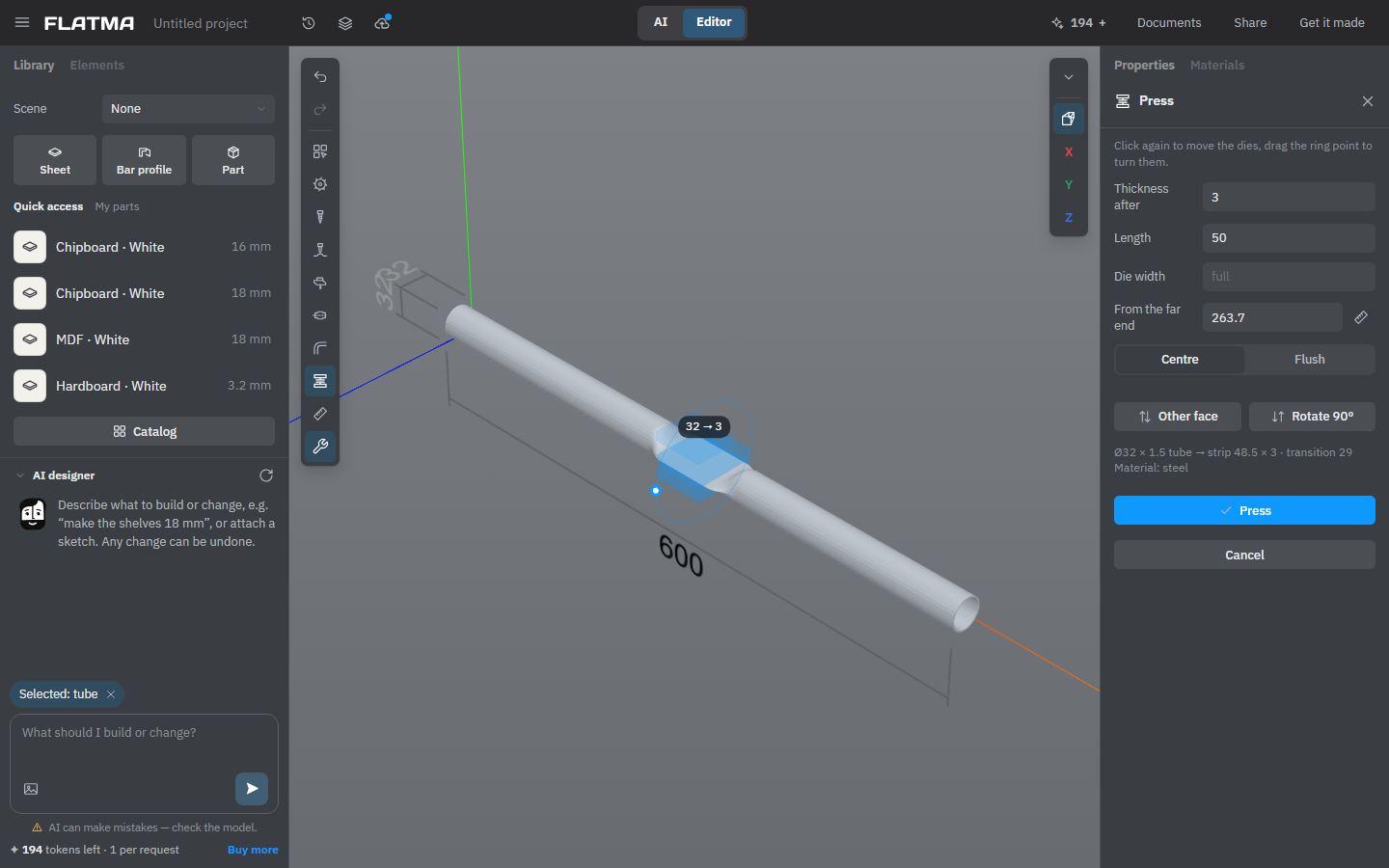
I campi
- Spessore finale — ciò che resta tra gli stampi: lo spessore della zona pressata. Finché non lo inserite, vale due pareti per un tubo e metà dello spessore per un pezzo pieno.
- Lunghezza — la lunghezza degli stampi lungo il pezzo: la zona piatta. Sul lato interno segue un raccordo graduale.
- Larghezza stampo — stampi stretti trasversali al pezzo creano un’impronta. Vuoto (intera) significa più largo del pezzo.
- Dall’estremità — la distanza dall’estremità del pezzo agli stampi; 0 li porta proprio all’estremità. Il pulsante con il righello misura dall’altra estremità e l’etichetta diventa Dall’estremità opposta.
- Centro — entrambi gli stampi schiacciano e la zona piatta si trova al centro della sezione. A filo — uno stampo resta sul pezzo e la zona piatta giace su quella faccia. Altra faccia la sposta sulla faccia opposta.
- Ruota di 90° — su una lastra ruota la fascia; su una barra o una forma cambia il lato da cui pressano gli stampi.
Come si comporta il materiale
Come su una pressa vera, ciò che sta tra gli stampi si comporta in base alla sua sezione e al suo materiale:
- Un tubo si schiaccia: la parete mantiene il suo spessore e la fascia schiacciata è più larga del tubo.
- Acciaio, alluminio e plastica scorrono: il pezzo si allunga leggermente. Gli stampi stretti creano un’impronta sul posto, senza scorrimento.
- Il legno e i pannelli come truciolare e MDF vengono compressi, senza scorrimento.
Sotto i campi il pannello mostra la sezione prima e dopo, il raccordo, di quanto si allunga il pezzo e il materiale. Gli avvisi (pareti più sottili di due spessori, legno che potrebbe spaccarsi, vetro che non si pressa) consentono comunque di pressare. Gli stampi che non toccano il pezzo, invece, no.
La lunghezza di taglio nella distinta di taglio resta quella prima della pressatura: è il pezzo che tagliate e poi pressate.
Modificare o eliminare una pressatura
Ogni pressatura è una riga nel blocco Lavorazioni del pezzo. Fate clic sulla riga per aprire la pressatura come Modifica pressatura, modificatela e premete Salva; il cestino la elimina. Gli stampi pressano solo pezzi dritti: su un pezzo piegato fate clic su un tratto dritto, non sulla piega. Gruppi, forme bloccate e copie di un pezzo del progetto non si possono pressare.
Quando il pezzo viene allungato, gli stampi all’estremità restano all’estremità.
Vedi anche: Come funzionano le lavorazioni, Piegatura e torsione, Schemi di taglio.