Guida · Progettista IA
Render AI
Il Render AI trasforma la vista attuale della scena in un'immagine fotorealistica del tuo progetto. Usalo per mostrare a un cliente, o a te stesso, come apparirà il mobile in una stanza vera prima di realizzarlo.
Dove trovarlo
Il blocco Render AI si trova nell'Editor, nel pannello di destra, scheda Proprietà, quando non è selezionato nulla: fai clic su uno spazio vuoto della scena e lo trovi sotto le dimensioni del modello. All'apertura dello studio è chiuso: fai clic sul titolo per aprirlo.
Il Render AI non è disponibile sul sito di un'azienda né in un progetto aperto tramite un link di sola visualizzazione.
Creare un render
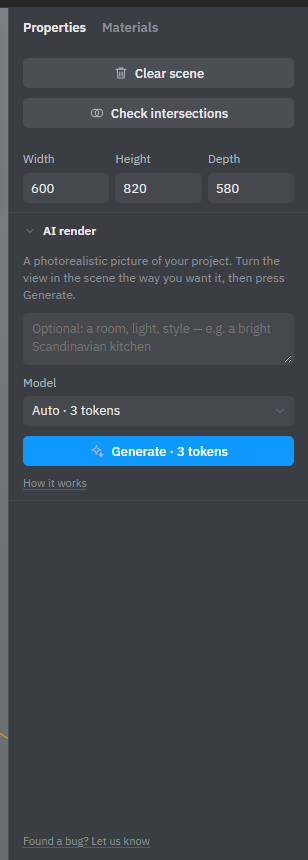
- Ruota e ingrandisci la vista finché la scena appare come la vuoi nell'immagine. L'AI disegna esattamente quello che vedi.
- Se vuoi, descrivi l'ambientazione nel campo: una stanza, la luce, uno stile, per esempio «una cucina scandinava luminosa». Puoi anche lasciarlo vuoto.
- Scegli un modello nell'elenco Modello. Ogni riga indica quanti token AI costa. Auto costa meno di tutti; gli altri modelli costano il doppio e disegnano ciascuno a modo suo.
- Fai clic su Genera. Il pulsante mostra il prezzo del modello scelto.
Si apre una finestra con la tua vista, sbiadita, e la scritta Rendering… di solito 10–60 secondi. Quando l'immagine è pronta, sostituisce la vista e viene salvata subito nei tuoi download, con il nome del progetto. Scarica la salva di nuovo.
Puoi chiudere la finestra durante il rendering. L'immagine arriva comunque, viene scaricata e la finestra si riapre da sola.
Cosa mantiene l'AI e cosa aggiunge
L'AI mantiene le forme, le dimensioni e i colori dei tuoi pezzi e rende realistiche la luce, le ombre e l'ambiente. Quote, assi e connettori non compaiono nell'immagine.
All'AI viene chiesto di non modificare il tuo mobile, ma disegna comunque un'immagine, non un disegno tecnico. I piccoli dettagli possono risultare diversi, soprattutto con uno sfondo ricco di elementi. Usa il render per valutare l'aspetto, mai le misure.
- Un pavimento o una stanza attorno al modello (Libreria → Scena) offre all'AI un punto di partenza migliore di uno sfondo vuoto.
- I pezzi nascosti non sono nella vista, quindi non compaiono nemmeno nell'immagine.
- Se il risultato non ti piace, riprova con un'altra richiesta o un altro modello: ogni tentativo produce un'immagine diversa.
Token
Per un render servono un account e dei token AI; senza account il pulsante apre una finestra per crearne uno gratuito. I token vengono scalati quando fai clic su Genera. Se il render non riesce (il servizio è occupato, impiega troppo tempo o non invia l'immagine), i token ti vengono restituiti e la finestra te lo segnala. Se non hai abbastanza token, la finestra propone Acquista token.
C'è anche un limite al numero di render che una persona può creare in un'ora. Se lo raggiungi, attendi un po' e riprova.
Flatma non conserva i tuoi render. Tieni il file scaricato: l'immagine non viene salvata insieme al progetto.
Vedi anche: Piani e token, Fotocamera e viste, Pavimento e stanza, Progettare con l'AI.