Guida · Lavorazioni
Fresatura
La fresatura lavora un lato del pezzo alla volta. Tutto ciò che viene fresato su quel lato — scanalature, smussi, bordi arrotondati, tasche, finestre e fori — si trova in un unico disegno, dove lo aggiungete, spostate e modificate. Funziona su qualsiasi pezzo: un pannello, una barra, un pezzo tornito o piegato. Il contorno di un pannello si taglia con il seghetto, non con la fresatura.
Aprire un lato
- Attivate ☰ → Strumenti avanzati e selezionate un pezzo o un gruppo.
- Premete Fresatura nella barra degli strumenti in alto a sinistra della scena. Il lato sotto il puntatore si illumina.
- Fate clic sul lato da fresare. Esc o un clic fuori dal pezzo annulla.
Su una superficie curva, come una gamba tornita, si illumina il lato piano più vicino del parallelepipedo che racchiude il pezzo. Con un gruppo selezionato, i nuovi elementi vengono applicati a tutti i pezzi sul percorso della fresa. Per modificare un lato in seguito, fate di nuovo clic su di esso con Fresatura, oppure fate clic su una delle sue righe nel blocco Lavorazioni.
La finestra
La finestra si apre a schermo intero, divisa in tre colonne:
- Sinistra — gli elementi su questo lato, uno per riga, contrassegnati come nuovo o modificato finché non applicate; un punto indica un avviso o un errore. Sotto si trova Aggiungi elemento.
- Centro — il disegno del lato visto dall’esterno: 0,0 è il suo angolo in basso a sinistra, → è X e ↑ è Y. Le forme pronte sono sopra, la legenda sotto.
- Destra — le impostazioni dell’elemento selezionato: Dimensioni e posizione, Fresa, Profondità, Colore e Ripeti, con Duplica ed Elimina in alto.
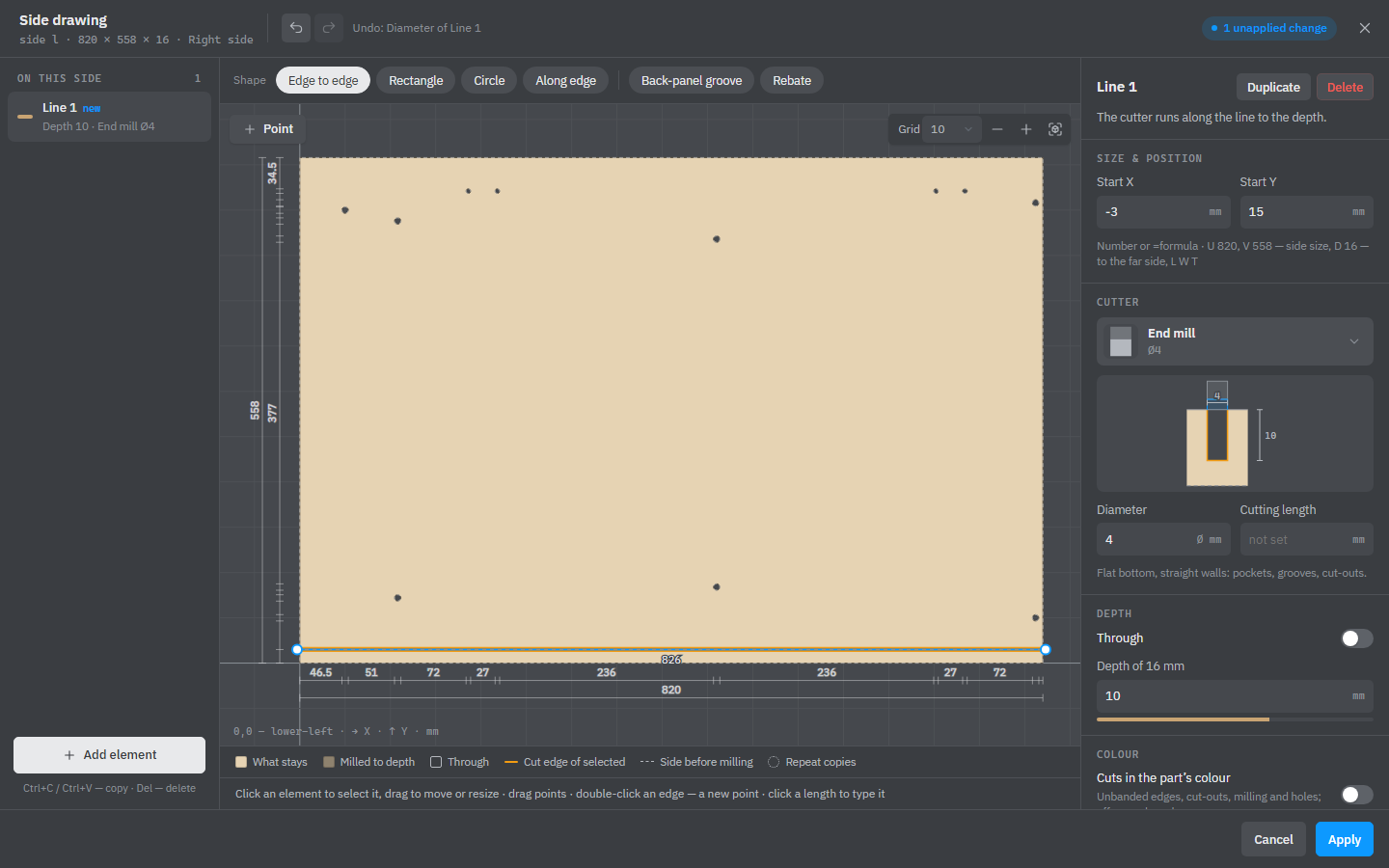
Fate clic su una linea o all’interno di un elemento per selezionarlo e trascinatelo per spostarlo. Trascinate i suoi punti per cambiarne la forma; Punto o un doppio clic su un lato ne aggiunge uno. I punti si agganciano ad altri punti e alla Griglia; tenete premuto Alt per posizionarli liberamente. Del elimina l’elemento o il punto selezionato; Ctrl+C, Ctrl+V o Duplica creano una copia.
Linee e tasche
Ogni elemento è una Linea o una Tasca.
- Linea — la fresa percorre la linea alla profondità impostata: una scanalatura, uno smusso con una fresa a V, un arrotondamento o un taglio passante. Forme pronte: Da bordo a bordo (una linea retta che attraversa tutto il lato e rimane tale quando il pezzo si allunga), Rettangolo, Cerchio, Lungo il bordo (l’intero contorno del lato) e due scanalature lungo il bordo inferiore: Scanalatura per lo schienale (larga 4 mm, profonda 10, a 15 dal bordo) e Battuta (10 × 10).
- Tasca — tutto ciò che sta dentro il contorno viene svuotato fino alla profondità impostata: un incavo oppure, con Passante, una finestra che attraversa il pezzo. I contorni aggiunti con + sotto Isole restano in piedi. Un cerchio largo quanto la fresa è un foro: la fresa entra in verticale come una punta da trapano.
Scegliere la fresa
Nella sezione Fresa, fate clic sulla scheda della fresa per vederle tutte, divise in quattro gruppi: Svuotatura, Scanalature e intaglio, Giunzioni e Profili del bordo. Una tasca accetta solo le frese per svuotatura; una linea accetta qualsiasi fresa.
| Fresa | A cosa serve |
|---|---|
| Fresa cilindrica | Fondo piatto, pareti dritte: tasche, scanalature, sagomature. |
| Fresa sferica | Fondo arrotondato: scanalature morbide, scanalature decorative, intaglio 3D. |
| Fresa toroidale | Fondo piatto con angoli arrotondati: tasche con un raccordo alle pareti. |
| Fresa a V | A punta: scanalature a V, smussi, scritte. Con la punta piatta diventa una fresa per incisione. |
| Sferica conica | Una piccola sfera su un corpo conico: intaglio 3D fine e bassorilievi. |
| Coda di rondine | Più larga in basso: scanalature a coda di rondine scorrevoli. Usatela da bordo a bordo — non può entrare in verticale. |
| Fresa a T | Un disco sotto un collo sottile: asole a buco di serratura e cave a T. Entra in verticale all’inizio, creando il foro per la testa della vite. |
| Arrotondamento | Arrotonda uno spigolo: fatela scorrere lungo il bordo di un lato. |
| Sguscio | Un quarto di tondo concavo nel bordo. |
| Gola romana | Un classico bordo a S: uno sguscio sotto, un arrotondamento sopra. |
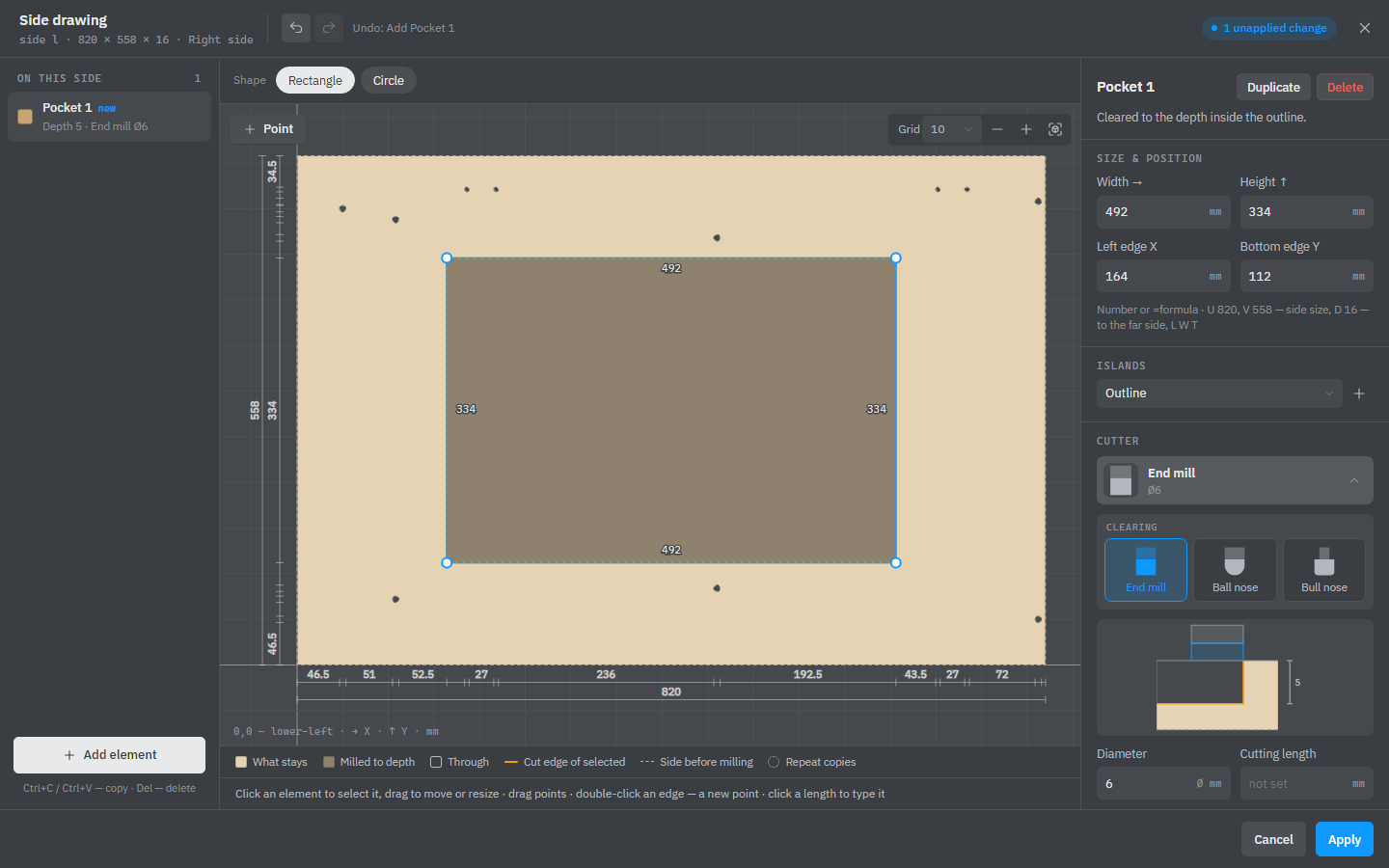
Sotto la scheda si trovano i campi specifici della fresa, con le misure più comuni tra cui scegliere, e una sezione della fresa nel pezzo. Le frese per profili del bordo e la coda di rondine impostano da sole la profondità in base alla loro misura.
Profondità e tagli passanti
Inserite la profondità in Profondità; la barra sottostante la confronta con lo spessore del pezzo. Passante taglia da parte a parte, così come qualsiasi profondità uguale o superiore allo spessore. Una linea passante divide il pezzo: le parti diventano pezzi separati — eliminate quelli che non vi servono.
Su una lastra, Colore → Tagli nel colore del pezzo mostra fresature, sagomature, fori e bordi non bordati nel colore del pezzo anziché come pannello grezzo — è lo stesso interruttore del blocco Bordatura.
Ripetizione e allungamento
Ripeti copia l’elemento nelle direzioni del disegno: Linea (numero e passo lungo → o ↑; Specchia sull’altro lato aggiunge la stessa fila sul bordo opposto), Cerchio o Specchio. Numero e passo accettano una formula con L, W, T del pezzo: =floor((L-74)/32)+1. Quando il pezzo viene allungato stabilisce se l’elemento mantiene la distanza da un bordo, resta al centro o si allunga insieme al pezzo.
Formule nei punti
I campi di posizione e dei punti accettano un numero o una formula. U e V sono le dimensioni del lato lungo → e ↑, D è la distanza dal lato opposto, e L, W, T sono le dimensioni del pezzo: =U-40 mantiene un punto a 40 mm dal bordo destro. Con le formule il contorno è dinamico: viene ricalcolato ogni volta che il pezzo viene ridimensionato. I campi della fresa e della profondità conservano solo il numero risultante dalla formula.
Legenda, controlli e Applica
Nella legenda, Ciò che resta è nel colore del pezzo, Fresato a profondità è più scuro e il Bordo di taglio del selezionato è arancione.
La riga in fondo alla finestra riassume i controlli di tutti gli elementi, come li farebbe un operatore di macchina; fateci clic per andare all’elemento. Gli errori bloccano Applica: una fresa più larga della sua finestra, un’isola fuori dalla sua tasca, un contorno che si interseca. Gli avvisi no: angoli che la fresa non può raggiungere, meno di 1 mm di materiale prima di sfondare, una parete sottile.
Annulla e ripeti nella riga del titolo (Ctrl+Z, Ctrl+Shift+Z) scorrono le modifiche fatte nella finestra. Applica porta tutto sul pezzo come un unico passaggio nella cronologia del modello. Annulla scarta le modifiche; chiudendo con × o Esc viene chiesta una conferma se ci sono modifiche non applicate.
Vedi anche: Come funzionano le lavorazioni, Seghetto e sezione della barra, Ripetizione, Disegni.