Guida · Modello parametrico
ID e condizione
Il blocco ID e condizione assegna a un pezzo o a un gruppo un breve ID per le formule e una condizione che decide se è presente nel modello. Usalo per i modelli parametrici: un ripiano che sta tra due fianchi, cassetti che compaiono solo quando ce ne sono.
Il blocco si trova in Proprietà di un pezzo o gruppo selezionato, con gli Strumenti avanzati attivi (☰ → Strumenti avanzati).
ID
L’ID è il nome con cui formule, IA e l’elenco Elementi chiamano questo pezzo. Non è il nome che vedi nell’elenco e nei documenti: quello si imposta con Rinomina (✎).
- Usa lettere, cifre e
_, per esempioside_l. - L’ID deve essere unico all’interno del suo gruppo. Due mobili possono avere ciascuno il proprio
side_l. - Se l’ID non viene accettato, il campo diventa rosso; passaci sopra con il puntatore per leggere il motivo.
Con un ID, altre formule possono fare riferimento alle facce del pezzo: side_l.right è la faccia destra del pezzo con ID side_l. Un ripiano con il bordo sinistro a =side_l.right resta accostato a quel fianco quando il mobile cambia. Una faccia è una tra left, right (lungo X), bottom, top (lungo Y), back e front (lungo Z).
Nel modello quando
Nel modello quando accetta una formula di variabili. Finché dà 0, il pezzo non è nel modello: non viene mostrato e non compare nei documenti, negli schemi di taglio o nel prezzo. Qualsiasi altro valore lo rimette nel modello. Vuoto significa sempre.
- Crea una variabile nel blocco Variabili, per esempio
drawerscon il valore2. - Seleziona il pezzo che deve dipenderne, per esempio il secondo cassetto.
- In Nel modello quando, digita
drawers > 1e premi Enter.
Imposta drawers a 1 e il secondo cassetto esce dal modello; impostalo a 2 e ritorna. I confronti (>, <, >=, <=, ==, !=) danno 1 se veri e 0 se falsi, quindi puoi scrivere anche width > 600 o doors == 2.
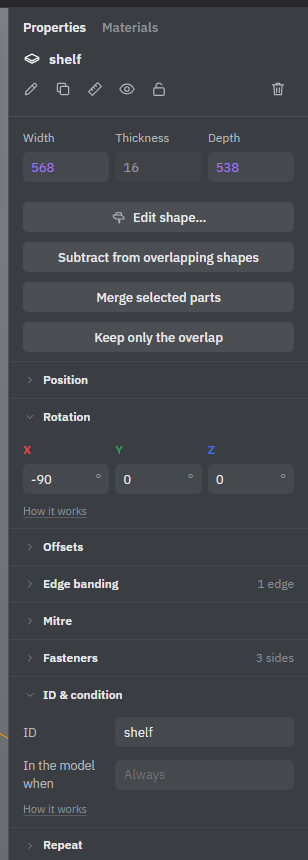
Un pezzo fuori dal modello resta nell’elenco Elementi, contrassegnato; passaci sopra con il puntatore per vederne la condizione. Selezionalo lì per modificare la condizione. Passando il puntatore sul campo stesso, scopri se il pezzo è nel modello in questo momento.
Un pezzo escluso dalla sua condizione sparisce anche dai documenti. Prima di mandare un progetto in produzione, controlla le variabili: gli schemi di taglio mostrano solo ciò che è nel modello in quel momento.
Vedi anche: Variabili e formule, Varianti del progetto, L’elenco Elementi.