Guida · Lavorazioni
Foratura
La foratura crea fori rotondi: passanti in un pannello, ciechi fino a una profondità, inclinati o in fila. Può anche inserire un fissaggio nel foro e forare il foro corrispondente nel pezzo retrostante.
Forare un foro
- Attivate ☰ → Strumenti avanzati e premete Foratura nella barra degli strumenti in alto a sinistra della scena. La finestra della foratura prende il posto di Proprietà nel pannello destro.
- Spostate il puntatore sul pezzo: la punta scorre sulla sua superficie. Su una faccia piana resta su quella faccia e non salta alla successiva. Fate clic per segnare il foro.
- Trascinate il punto superiore per spostare il foro, oppure digitate le sue distanze dai bordi.
- Premete Foratura o Enter.
Un clic sulla faccia di un pannello crea un foro passante; un clic sul suo bordo fora fino a una profondità. Se selezionate o deselezionate voi stessi Foratura passante, l’impostazione resta tale finché la foratura è attiva. Annulla o Esc chiude la foratura senza forare.
Per inclinare il foro, trascinate il punto inferiore: imposta l’angolo dell’asse e la profondità. L’asse si aggancia alla perpendicolare della faccia e agli assi principali.
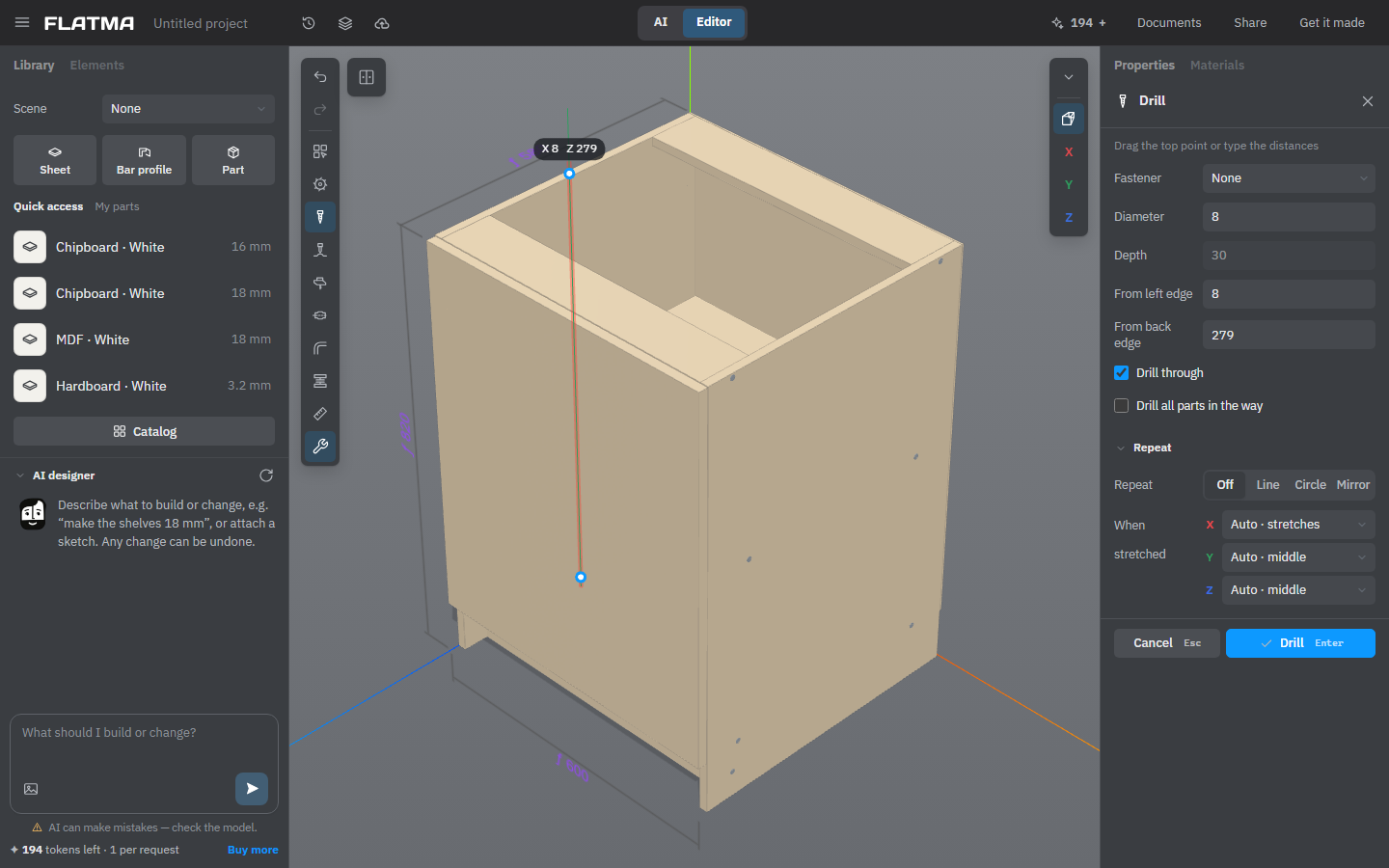
I campi
- Diametro — il valore iniziale è 8 mm.
- Profondità — quanto è profondo il foro. È disattivato quando Foratura passante è attiva.
- Dal bordo sinistro, Dal bordo inferiore, Dal bordo posteriore — le distanze dal centro del foro ai bordi del pezzo. Compaiono le due che si trovano sulla faccia che state forando.
- Foratura passante — il foro attraversa completamente il pezzo.
- Fora tutti i pezzi sul percorso — il foro prosegue in tutti i pezzi lungo il suo asse, non solo in quello su cui avete fatto clic.
Anche Diametro, Profondità e le distanze accettano una formula: =W/2 mantiene il foro al centro della larghezza, =L-37 lo mantiene a 37 mm dall’estremità opposta. La formula viene conservata e ricalcolata quando il pezzo viene allungato; se spostate la foratura con i suoi punti, la formula viene sostituita da un numero.
Una fila di fori
I fori per reggipiani o cerniere sono un unico foro con una ripetizione. Aprite la sezione chiusa Ripeti nella finestra della foratura e scegliete una linea, un cerchio o una copia speculare; le copie compaiono in rosso prima della foratura. Le impostazioni restano finché la foratura è attiva, quindi potete forare la stessa fila su un fianco e poi sull’altro. Vedete Ripetizione nella finestra di uno strumento.
Un fissaggio nel foro
Il campo Fissaggio (mostra Nessuno) apre il catalogo dei fissaggi che vanno in un foro: Vite, Vite per metallo, Tirafondo, Chiodo, Confirmat, Bullone, Bullone a testa tonda, Rivetto, Inserto filettato, Dado a barilotto e Reggipiano. Fate clic su una scheda per sceglierla; alcune schede hanno anche un elenco di misure.
- La foratura crea il foro richiesto da quel fissaggio, quindi i campi diametro, profondità e passante scompaiono. La riga del risultato mostra il foro e ciò che entra nel pezzo retrostante.
- Il pezzo subito dietro il foro riceve un proprio foro per il fissaggio, ad esempio un preforo per una vite. Quel foro si sposta con il pezzo e scompare insieme a esso.
- Una scheda arancione non è adatta a questo foro; il suo suggerimento spiega perché, e potete comunque sceglierla. Un fissaggio scelto che non può essere montato appare in rosso, con il motivo.
- Fate di nuovo clic sulla scheda scelta per rimuoverla e forare un foro semplice.
Il fissaggio viene aggiunto all’elenco dei pezzi. Un reggipiano non richiede un pezzo retrostante: sporge dal proprio pezzo. Quando disattivate la foratura, il foro successivo riparte senza fissaggio.
Modificare o rimuovere un foro
Fate clic sul foro nel blocco Lavorazioni di Proprietà. La foratura si apre come Modifica foro, con le stesse misure, posizione, formule, ripetizione e fissaggio; modificateli e premete Applica. Il cestino accanto alla riga rimuove il foro e il suo fissaggio.
I fissaggi sui lati di una lastra, come spine ed eccentrici tra i pannelli di un mobile, si impostano nel blocco Fissaggi, non con la foratura. Vedete Fissaggi e ferramenta.
Vedete anche: Come funzionano le lavorazioni, Fissaggi e ferramenta, Ripetizione, Sega.