Guida · Pezzi e assemblaggio
Libreria e catalogo
Tutto ciò che metti sulla scena proviene dalla scheda Libreria del pannello a sinistra: lastre, profili e forme semplici, pezzi pronti dal catalogo, i pezzi che hai salvato e i progetti condivisi da altri utenti.
La scheda Libreria
Nell'Editor, il pannello a sinistra ha due schede: Libreria ed Elementi. La scheda Libreria è divisa in quattro parti, dall'alto in basso:
- Scena: un pavimento o una stanza intorno al modello. Vedi Pavimento e stanza.
- I pulsanti Lastra, Profilo e Pezzo. Lastra e Profilo aprono la finestra dei materiali: scegli un materiale e fai clic su Aggiungi, e il pezzo compare sulla scena e nell'elenco sottostante. Pezzo apre il catalogo.
- Il pulsante Catalogo: apre la finestra con tutti i pezzi pronti, divisi per sezione.
- Due schede. Accesso rapido tiene i pezzi a portata di mano: ciò che serve di solito per il tuo tipo di lavoro e ciò che hai preso tu, con i più recenti in cima. I miei pezzi contiene i pezzi che hai creato, in ogni progetto, e ha le icone Nuovo pezzo e Nuova sezione. I pezzi sulla scena sono elencati nella scheda Elementi.
Mettere un pezzo sulla scena
Per aggiungere un pezzo dall'elenco Accesso rapido:
- Fai clic sulla sua riga: sulla scena compare un nuovo pezzo, già selezionato.
- Oppure trascina la riga sulla scena: il pezzo si posiziona dove il puntatore incontra un pezzo, una parete o il pavimento. Se lo rilasci sopra un pezzo, ci si appoggia; se lo rilasci su una parete, si posiziona con il retro contro la parete. Per annullare, rilascialo fuori dalla scena o premi Esc.
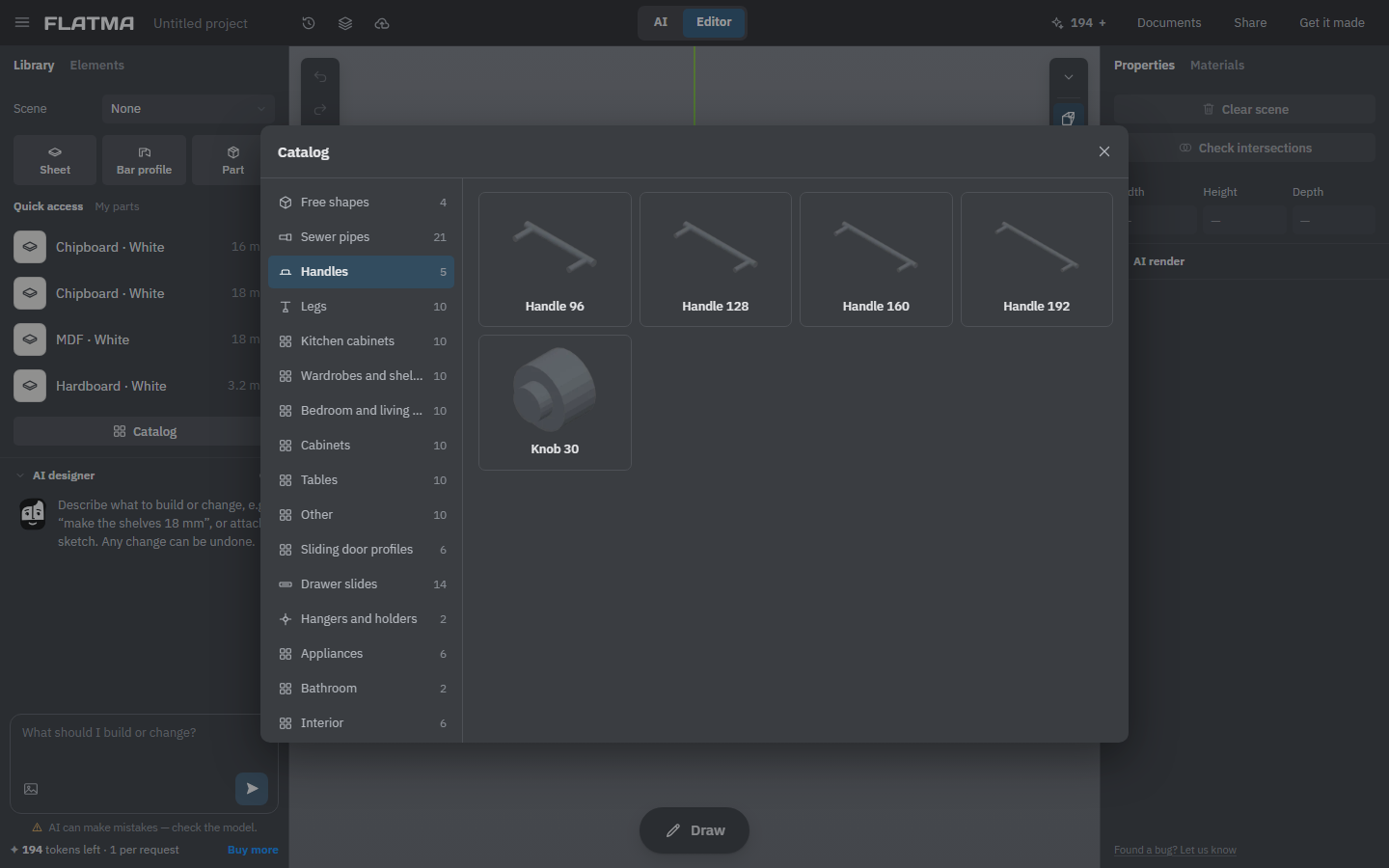
Per aggiungere un pezzo dal catalogo, fai clic su Catalogo, scegli una sezione a sinistra e fai clic su una scheda. La finestra si chiude e il pezzo compare sulla scena. Da quel momento è anche in Accesso rapido, quindi per aggiungerne un altro basta un clic o un trascinamento.
Una riga di materiale in Accesso rapido, ad esempio Truciolare · Bianco 16 mm, crea un nuovo pezzo di quel materiale. Le righe restano al loro posto quando le usi. Passa il puntatore su una riga: la puntina all'estremità sinistra la tiene in cima all'elenco, e la croce all'estremità destra la rimuove dall'elenco; i pezzi sulla scena non vengono toccati. I pezzi che elimini dalla scena restano nell'elenco. Restano solo gli ultimi 10 pezzi che hai preso; quelli più vecchi escono dall'elenco da soli e sono sempre nel catalogo. Un nuovo progetto nello stesso browser parte da ciò che hai fissato e preso.
Forme libere
La prima sezione del catalogo, Forme libere, contiene i tipi di pezzo di base da cui si costruisce tutto il resto:
- Forma: un blocco che puoi tagliare, forare, fresare e trasformare in qualsiasi cosa.
- Lastra: compensato, MDF, truciolare, lamiera. Una nuova lastra misura 600 × 400 × 16 mm ed è del materiale in lastra usato per ultimo.
- Profilo: tubi, barre, tondini, cioè tutto ciò che si vende a metro.
- Connettore: un punto di aggancio che fa incastrare i pezzi tra loro. Questa scheda compare solo con ☰ → Strumenti avanzati attivo. Vedi Connettori.
A cosa serve ciascun tipo e quali lavorazioni supporta: Lastre, profili e forme.
Sezioni del catalogo
Le altre sezioni contengono pezzi pronti. L'elenco cambia man mano che il catalogo cresce; oggi comprende, ad esempio:
- Modelli di mobili per stanza: Cucina, Soggiorno, Camera da letto, Armadi, Ingresso, Bagno, Ufficio, Sala da pranzo, Cameretta. Un modello viene inserito come un normale gruppo di pezzi, che puoi aprire e modificare come qualsiasi cosa costruita da te. Se ha delle variabili (larghezza, altezza e così via), queste diventano variabili del tuo progetto.
- Ferramenta: Maniglie, Piedini, Guide per cassetti, Ganci e supporti, Profili per ante scorrevoli. Sono articoli da acquistare: entrano nella distinta materiali con una riga ciascuno, non negli schemi di taglio. Trascina una maniglia o un piedino della scena su una faccia di un pezzo: resterà su quella faccia quando il pezzo viene spostato o allungato.
- Oggetti d'arredo: Divani e poltrone, Sedie, Elettrodomestici, Bagno (lavabo, vasca da bagno, docce, WC, scaldasalviette), Porte e finestre, Illuminazione (lampade e lampadari), Piastrelle e rivestimenti, Decorazione (piante da appartamento, quadri, specchi, tappeti). Servono solo per la visualizzazione: ti aiutano a vedere la stanza e sono esclusi da tutti i documenti. Puoi cambiarne le dimensioni e il colore. In un divano struttura, cuscini e piedini si colorano separatamente.
- Tubi di scarico: tubi e raccordi le cui estremità si innestano l'una nell'altra.
- Altro: tutto ciò che non ha una sezione propria: un banco da lavoro, fioriere da giardino, un termosifone, prese e interruttori.
Ogni pezzo del catalogo inserito viene copiato nel tuo progetto. Se in seguito il pezzo del catalogo viene aggiornato, il tuo progetto non cambia.
I miei pezzi
I miei pezzi contiene i tuoi pezzi, disponibili in tutti i tuoi progetti. Un pezzo che crei con Nuovo pezzo ci finisce appena lo salvi, se hai effettuato l'accesso. Puoi anche conservare un pezzo del progetto: Modifica pezzo → Dettagli → Salva in I miei pezzi. Nel catalogo, la matita su una scheda permette di rinominare il pezzo, spostarlo in una sezione o rimuoverlo; un progetto che usa già il pezzo ne conserva la propria copia. Vedi Accesso rapido e I miei pezzi.
Community Flatma
Community Flatma elenca i progetti condivisi dagli utenti. Scrivi in Cerca progetti per nome per trovarne uno, poi fai clic su di esso per inserire l'intero progetto nel tuo, come copia tua. Un progetto che include una stanza la porta con sé solo se il tuo progetto non ne ha ancora una. Per condividere il tuo lavoro, usa Condividi → Pubblica.
Se la libreria dei pezzi non è raggiungibile, il catalogo lo segnala. Le forme libere e i pezzi già presenti nel progetto continuano a funzionare.
Vedi anche: Lastre, profili e forme, Accesso rapido e I miei pezzi, Pubblicazione, Fissaggi e ferramenta.