Guida · Progettista IA
Progettare con l’AI
Il Designer AI crea e modifica il Suo modello partendo da semplici parole, da una foto o da uno schizzo. Lavora con gli stessi pezzi e strumenti che usa Lei a mano, quindi tutto ciò che crea si può controllare, modificare e annullare come il Suo lavoro.
Dove si trova la chat
In modalità AI la chat è la colonna a sinistra. Nell’Editor si trova in fondo al pannello di sinistra, scheda Libreria. Su un telefono è una finestra sopra la scena; la sua freccia la riduce a un pulsante rotondo Designer AI. In un progetto nuovo e vuoto la chat compare al centro della scena. Veda Modalità AI ed Editor.
Come chiedere
Scriva nel campo e prema Enter (Shift+Enter va a capo). Scriva come spiegherebbe il lavoro a una falegnameria:
- Che cos’è e le dimensioni d’ingombro, in mm: «una scrivania 1400 × 700 con un cassetto a destra», «un telaio di letto 1600 × 2000 con listelli 40 × 60».
- Cosa c’è dentro: il numero di ante, cassetti e ripiani, uno schienale, uno zoccolo.
- Materiali: «truciolare 18 mm, bianco», «piano di lavoro in rovere», «tubolare in acciaio 40 × 20».
- Come è assemblato, se per Lei è importante: cerniere, guide per cassetti, viti confirmat, spine.
Poi lo modifichi a piccoli passi: «fai i ripiani da 18 mm», «aggiungi un terzo cassetto», «sposta il mobile di 50 mm a sinistra», «fai aprire le ante». Una richiesta breve è più facile da controllare di un lungo elenco.
Per parlare di un pezzo preciso, prima lo selezioni sulla scena. Una riga Selezionato: … sopra il campo mostra su cosa lavorerà l’AI; può selezionare più pezzi con Shift+clic. La × su quella riga annulla la selezione. Mentre l’AI lavora, la riga indica In modifica: …, e selezionare qualcos’altro non cambia la richiesta.
Quando può, l’AI usa pezzi pronti della libreria, come guide per cassetti, piedini e maniglie. Posiziona i fissaggi in modo che non si vedano su frontali e piani; se li vuole visibili, lo dica.
Allegare una foto, uno schizzo o un disegno
Mostri all’AI cosa intende: la foto di un mobile, uno schizzo a mano con le misure, un disegno.
- Faccia clic su Immagine sotto il campo, oppure trascini i file delle immagini nella chat, oppure incolli uno screenshot con Ctrl+V.
- Fino a 3 immagini per messaggio: JPEG, PNG, WebP o GIF. Compaiono come piccole anteprime sopra il campo; la × su un’anteprima la rimuove.
- Può inviare immagini senza alcun testo. L’AI realizza allora ciò che mostra l’immagine.
Le misure scritte su uno schizzo aiutano molto. Senza di esse l’AI deve indovinare le proporzioni dall’immagine.
Mentre l’AI lavora
Una riga sotto la Sua domanda mostra cosa sta facendo l’AI: ragiona, legge il modello, cerca nella libreria dei pezzi, applica le modifiche. Al termine, la riga indica per quanto tempo ha ragionato; ci faccia clic per vedere ogni passaggio. Ferma interrompe il lavoro prima della fine.
Una richiesta lunga può fermarsi dopo un certo numero di passaggi con il messaggio di chiedere di continuare. Scriva semplicemente «continua».
Controllare cosa è cambiato
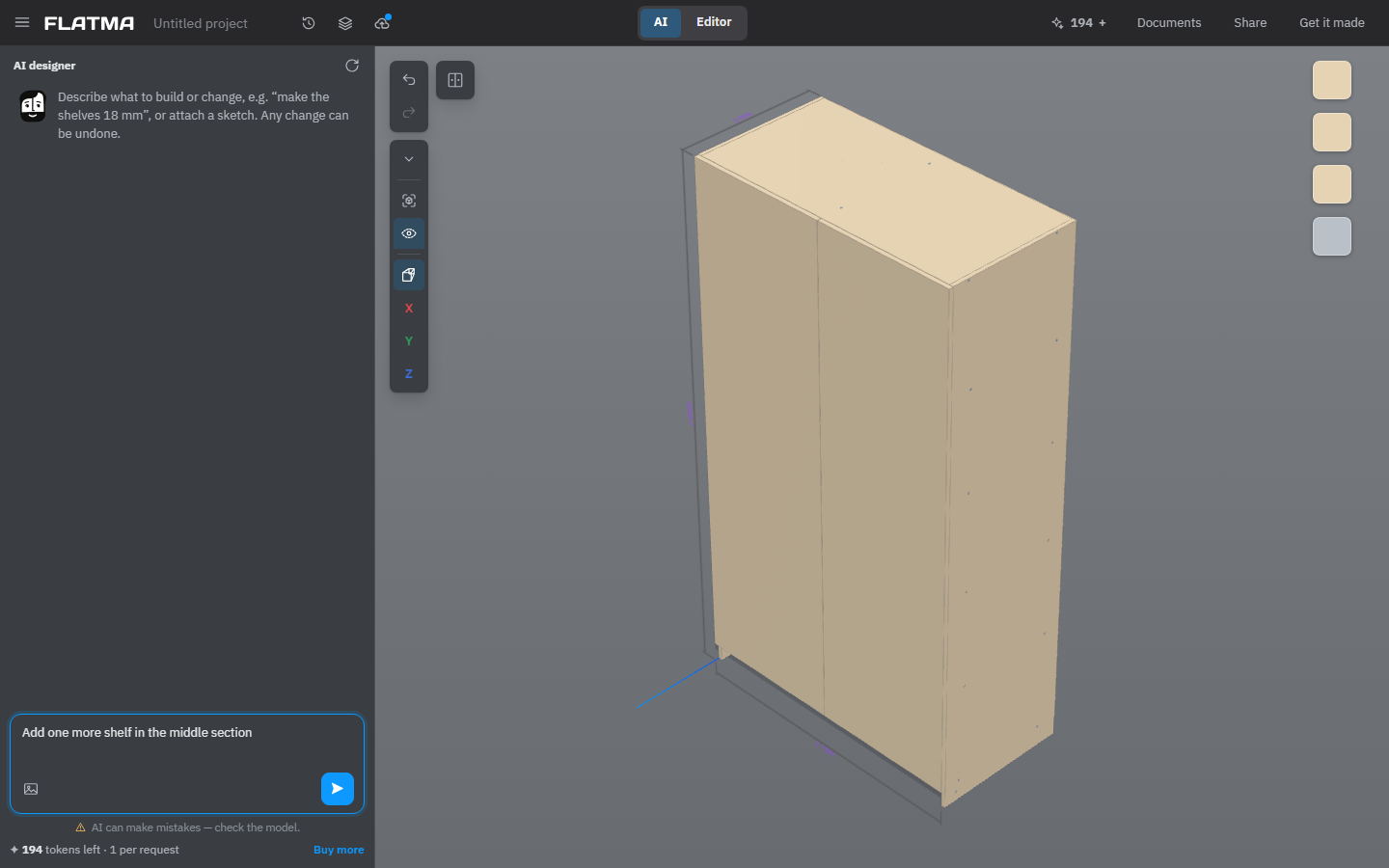
Ciò che l’AI ha creato o modificato nella sua ultima risposta viene evidenziato con un contorno sulla scena. Con la trasparenza vicino alla telecamera attiva (in modalità AI è attiva), i pezzi davanti diventano contorni, così un nuovo ripiano dentro un mobile chiuso è visibile. Un clic sulla scena o Esc toglie il contorno. Quando l’AI ha costruito l’intero modello da zero, non viene evidenziato nulla.
Ogni modifica fatta dall’AI è un normale passaggio nella cronologia. Ctrl+Z o il pulsante Annulla la annullano, e può continuare a modificare a mano in qualsiasi momento: l’AI lavora sempre con ciò che c’è ora sulla scena.
L’AI può commettere errori — controlli il modello. Prima di ordinare o tagliare qualsiasi cosa, esamini il modello, esegua Verifica intersezioni e controlli le misure sui disegni. Veda Verifica intersezioni e Prima di realizzarlo.
Iniziare una nuova conversazione
Il pulsante con la freccia circolare nell’intestazione della chat, Nuova conversazione, svuota la chat. Il modello resta sulla scena; l’AI dimentica solo la conversazione precedente. Ne inizi una quando passa a un altro mobile, così le vecchie richieste non interferiscono. Le conversazioni molto lunghe vengono accorciate automaticamente.
Token AI
Ogni domanda costa un token AI; una lunga ne costa uno in più ogni 8 passaggi dell’AI (una domanda ha al massimo 16 passaggi, quindi al massimo due token). Un token viene consumato solo quando l’AI risponde. Un mobile tipico richiede circa tre domande. La riga sotto il campo mostra quanti token Le restano, con Acquista altri; lo stesso saldo è sul pulsante dei token nell’intestazione.
- Senza un account, la prima domanda apre una finestra per crearne uno gratuito, con 3 token AI.
- Quando i token finiscono, la chat mostra Acquista token e, in modalità AI, anche Passa all’Editor per continuare a mano. La Sua domanda resta nel campo.
Veda Piani e token.
Lavorare in pollici
Se ☰ → Unità è impostato su in, l’AI interpreta una misura senza unità come pollici e risponde in pollici, con frazioni fino a 1/16. Può comunque scrivere «600 mm»: una misura con la sua unità viene presa così come è scritta.
Sul sito di un’azienda l’AI è pagata dall’azienda: non ci sono token. Dopo alcune domande l’AI può chiederLe nome e telefono, così l’azienda può contattarLa.
Veda anche: Modalità AI ed Editor, Render AI, Piani e token, Libreria e catalogo.