Guida · Pezzi e assemblaggio
Gruppi
Un gruppo tiene insieme più pezzi: un mobile, un cassetto, un telaio. Lo sposti, lo ruoti, lo copi e lo allunghi come un unico oggetto, e lo apri quando devi modificare un pezzo al suo interno.
Selezionare più oggetti
Ci sono due modi per selezionare più di un oggetto:
- Shift+clic su ogni oggetto nella scena, oppure Shift+clic sulle righe dell'elenco Elementi. Un secondo Shift+clic su un oggetto lo toglie dalla selezione.
- Fai clic su Selezione multipla nella barra degli strumenti della scena, poi fai clic sui pezzi uno alla volta. Ogni clic aggiunge o toglie un pezzo, e un clic su uno spazio vuoto non annulla quanto hai scelto. Per finire, premi Esc, fai di nuovo clic sul pulsante o fai clic in un punto qualsiasi fuori dalla scena; ciò che hai scelto resta selezionato.
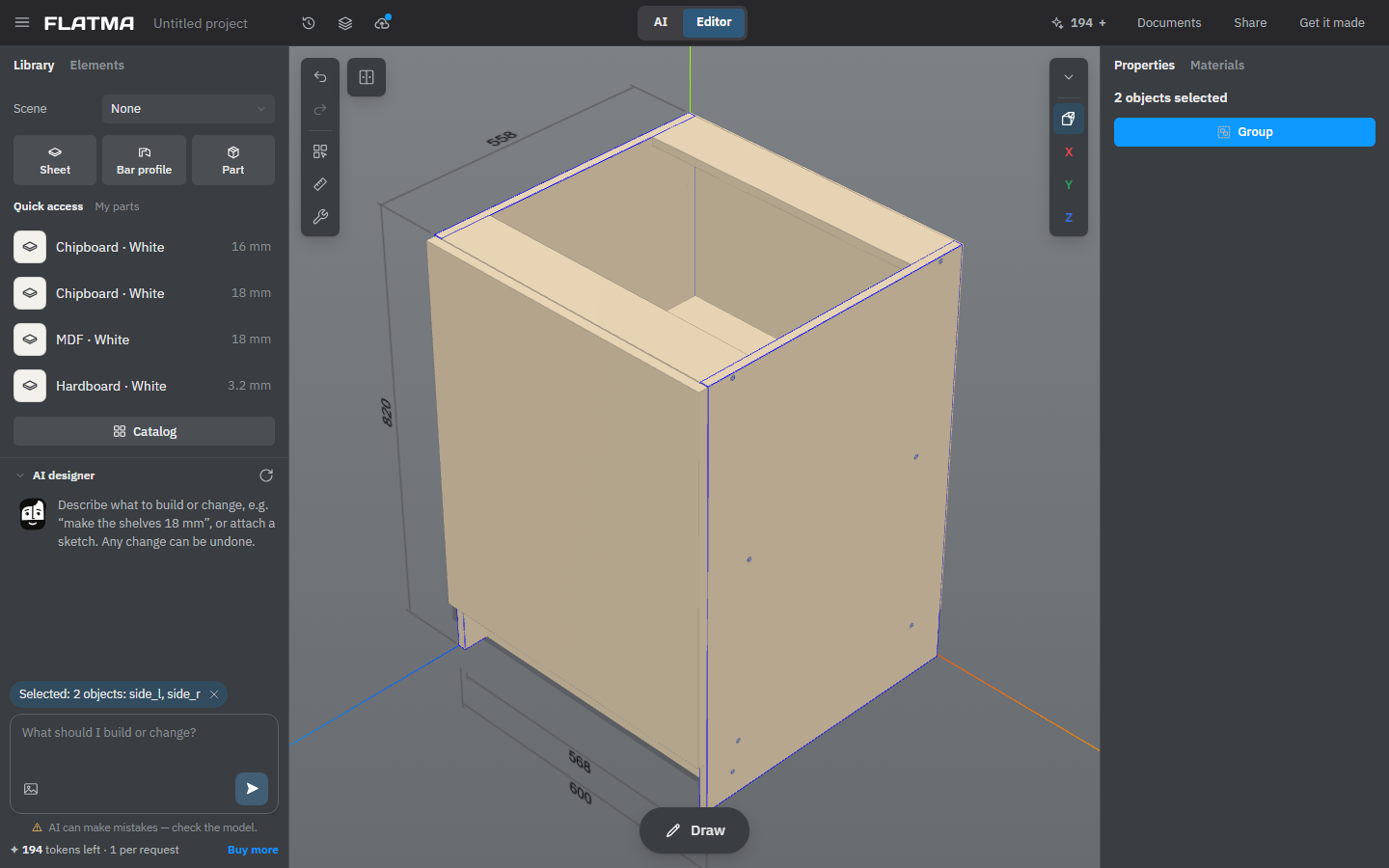
A quel punto Proprietà mostra quanti oggetti sono selezionati e cosa puoi farne:
- Gruppo li mette in un nuovo gruppo. Nulla si sposta: il gruppo prende il posto del primo oggetto dell'elenco. Si possono raggruppare solo oggetti dello stesso livello, quindi selezionali tutti al livello principale o tutti dentro lo stesso gruppo aperto.
- I tasti agiscono su tutti insieme: Ctrl+C, Ctrl+X e Ctrl+V li copiano, tagliano e incollano come un insieme che mantiene la disposizione, Ctrl+D mette una copia dell'insieme accanto, Delete li elimina tutti in un solo passo. Vedi Tastiera e mouse.
- Unisci pezzi selezionati (con ☰ → Strumenti avanzati attivo) li trasforma in un unico pezzo. Il primo selezionato mantiene nome e posizione; gli altri vengono incollati o saldati a esso. Devono toccarsi. Vedi Unire e sottrarre.
Modificare dentro un gruppo
Un clic su un pezzo di un gruppo seleziona l'intero gruppo. Per accedere ai pezzi interni, fai doppio clic sul gruppo: si apre e viene selezionato il pezzo sotto il puntatore. Una barra nella scena indica quale gruppo è aperto.
Dentro un gruppo aperto, i nuovi pezzi che aggiungi entrano in quel gruppo, e Proprietà senza nulla selezionato mostra Dimensioni gruppo. Per uscire dal gruppo, fai clic su Esci dal gruppo nella barra, premi Esc oppure fai clic due volte su uno spazio vuoto: il primo clic annulla la selezione, il secondo esce dal gruppo. Anche un clic su un pezzo fuori dal gruppo ti fa uscire.
Una copia di un pezzo di progetto proveniente da un progetto più vecchio è chiusa: il doppio clic la seleziona per intero, e una riga in fondo alla scena spiega come modificarne il contenuto (vedi Accesso rapido).
Come si allunga un gruppo
Quando cambi le dimensioni di un gruppo — dai campi, da una quota nella scena o da una sfera d'angolo — i pezzi interni non vengono tutti scalati. Flatma allunga il gruppo come un elastico con dentro elementi rigidi:
- Mantengono la loro misura: lo spessore di una lastra, la sezione di un profilo, una dimensione con il lucchetto chiuso e le distanze, come le fughe attorno alle ante.
- Tutto il resto in quella direzione si divide la differenza in proporzione. Anche uno spazio tra due pezzi senza distanza è spazio libero, quindi si allunga.
- Un pezzo inclinato con un angolo che non è multiplo di 90°, come un traverso diagonale, si sposta per intero invece di allungarsi.
- Maniglie, piedini, guide e altri elementi appoggiati su una faccia si spostano con la faccia e non si allungano.
Così, se allarghi un mobile da 600 a 800 mm, i fianchi restano spessi 16 mm, il top e i ripiani si allungano di 200 mm e le fughe di 2 mm attorno alle ante restano di 2 mm.
Per mantenere fissa una dimensione di un oggetto mentre il suo gruppo si allunga, seleziona l'oggetto e chiudi il lucchetto sopra Larghezza, Altezza o Profondità in Proprietà; i lucchetti compaiono quando il puntatore è sopra questi campi. Ad esempio, blocca l'altezza del frontale del cassetto superiore: in un mobile più alto l'altezza in più andrà agli altri frontali. Per mantenere fisso uno spazio, trasformalo in una distanza (vedi Distanze).
Separare un gruppo
Per smontare un gruppo, selezionalo e fai clic su Separa in Proprietà. Il suo contenuto prende il suo posto nell'albero e resta dov'è nella scena; un nome uguale a quello di un elemento vicino riceve un numero.
Se il gruppo segue le variabili del progetto, Separa rimuove prima le sue formule, come fa Rimuovi formule: tutto resta com'è, le formule diventano semplici numeri e i pezzi esclusi dal modello per via della loro condizione vengono eliminati. Una riga ti indica cosa è cambiato, e Ctrl+Z ripristina tutto. Una copia di un pezzo di progetto diventa un insieme di oggetti normali.
Vedi anche: Dimensioni, posizione e rotazione, Distanze, L'elenco Elementi, Variabili e formule.