도움말 · 시작하기
카메라와 보기
모델은 카메라를 통해 보며, 카메라는 마우스로 회전, 이동, 확대/축소합니다. 장면 오른쪽의 보기 버튼으로 3D 보기와 축 방향의 평면 보기를 전환하고, 부품이 그려지는 방식을 바꿀 수 있습니다. 이 중 어느 것도 프로젝트를 바꾸지 않습니다.
회전, 이동, 확대/축소
- 회전 — 빈 공간을 왼쪽 버튼으로 드래그하세요. 커서가 부품 위에 있을 때 회전하려면 휠을 누른 채 드래그하세요. 이 방법은 어디서나 됩니다.
- 이동 — 오른쪽 버튼으로 드래그하거나, Shift 또는 Ctrl을 누른 채 빈 공간을 왼쪽 버튼으로 드래그하세요.
- 확대/축소 — 휠을 굴리세요. 카메라가 커서 아래의 지점을 향해 움직이므로, 가까이 보고 싶은 곳을 가리키세요. 계속 굴리면 캐비닛 안으로 들어갈 수도 있습니다.
- 터치스크린에서는 한 손가락으로 드래그해 회전하고, 두 손가락을 오므리거나 벌려 확대/축소합니다.
부품을 왼쪽 버튼으로 드래그하면 카메라가 아니라 부품이 움직입니다. 키보드와 마우스를 참고하세요.
모델 전체 보기
너무 많이 확대했거나 모델을 놓쳤다면 첫 번째 보기 버튼 모델로 돌아가기: 전체 표시를 클릭하세요. 카메라가 같은 방향을 유지한 채 모델 전체가 화면에 들어오도록 돌아갑니다. 주변의 방은 제외되므로 모델이 화면을 채웁니다.
원근과 직교
3D 원근은 일반 보기로, 멀리 있는 부품이 더 작게 보입니다. 3D 직교는 모든 것을 같은 축척으로 그리고 평행선이 평행하게 유지되므로 크기를 비교하기가 더 쉽습니다. 두 보기 모두에서 회전과 확대/축소가 가능합니다.
X, Y, Z 방향 보기
X, Y, Z 버튼은 축 방향으로 똑바로 본 평면 직교 보기를 보여 줍니다.
- X — 오른쪽에서 본 보기
- Y — 위에서 본 보기
- Z — 앞에서 본 보기
같은 버튼을 다시 누르거나 그 아래에 나타나는 반대쪽에서 보기를 누르면 왼쪽, 아래, 뒤에서 봅니다. 화면에는 회색 격자가 깔리며, 격자 간격은 확대/축소에 따라 바뀝니다.
축 보기에서는 마우스를 조금 움직여도 카메라가 고정되어 있으므로, 실수로 클릭해도 보기가 흐트러지지 않습니다. 더 멀리 드래그하면 회전하며 3D를 보여 주고, 손을 떼면 다시 축 방향으로 돌아갑니다. 축 보기에서 나가려면 3D 원근 또는 3D 직교를 누르세요.
추가 보기 버튼
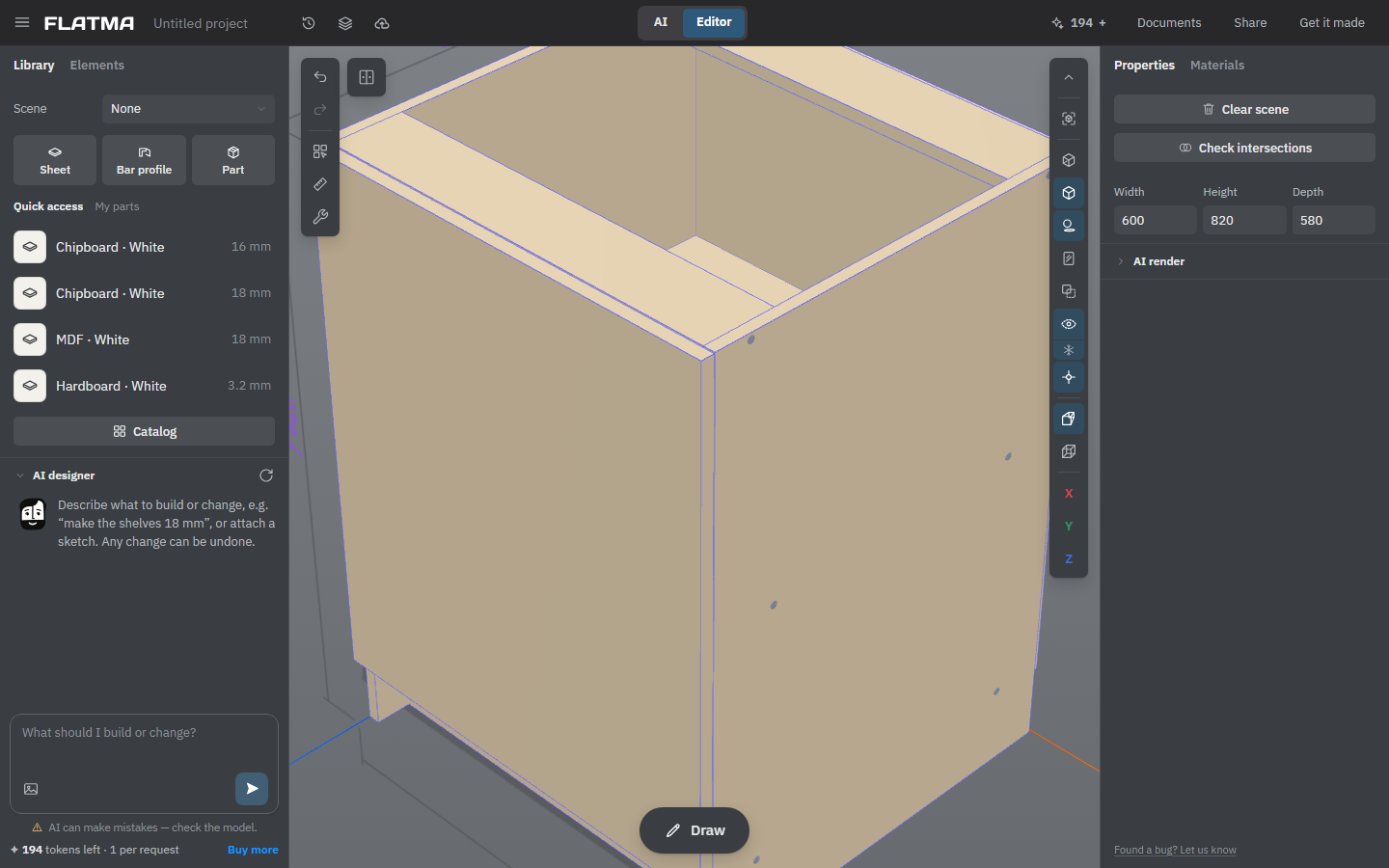
처음에는 패널에 화살표, 3D 원근, 축 버튼만 보입니다. 나머지를 보려면 화살표 보기 버튼 더 보기를 클릭하세요. 패널이 열려 있는지는 브라우저가 기억합니다.
- 윤곽선 모드 — 부품의 모서리만 그립니다. 내부가 어떻게 맞물리는지 볼 수 있고, 부품의 모서리 하나를 클릭해 부품을 선택합니다. 부품의 면을 클릭하면 그 부품을 통과합니다.
- 모서리 — 부품 모서리를 따라 그려지는 가는 선을 켜거나 끕니다. 선택한 부품은 어느 쪽이든 파란 선이 유지됩니다.
- 그림자 — 지면, 바닥, 벽에 드리우는 모델의 부드러운 그림자를 켜거나 끕니다.
- 거울에 장면 반사 — 거울에 실제 모델과 방이 비칩니다. 성능이 낮은 기기에서는 느려지므로 기본적으로 꺼져 있습니다. 끄면 거울과 광택면에 스튜디오 조명이 비칩니다.
- 장면 색상 — 장면의 배경색입니다. 밝은 파스텔 색상 중 하나, 팔레트에서 고른 내 색상, 또는 기본값을 선택할 수 있습니다. 색상은 프로젝트와 함께 저장됩니다.
- 모든 부품 반투명 — 모든 부품이 한꺼번에 반투명해집니다. 다시 클릭하면 불투명해집니다.
- 카메라 가까운 부품 투시 — 카메라에 가까운 부품은 모서리만 그려지고, 클릭과 휠은 그 부품을 통과해 뒤에 있는 부품에 적용됩니다. 캐비닛 쪽으로 확대하면 문은 윤곽이 되고, 안의 선반은 불투명하게 남아 클릭할 수 있습니다.
- 고정 — 투시 버튼이 켜져 있는 동안 그 아래에 나타납니다. 지금 투시 상태인 부품을 그대로 유지하므로, 카메라를 움직여도 다시 불투명해지지 않습니다. 다시 클릭하면 카메라를 따라갑니다.
- 체결구 — 나사, 목다보, 경첩을 표시하거나 숨깁니다.
AI 모드에서는 투시가 기본적으로 켜져 있으며, 보기 버튼은 왼쪽 위의 실행 취소와 다시 실행 아래에 있습니다. 작업 도구가 열려 있는 동안에는 윤곽선 모드와 투시가 잠시 멈춥니다. 도구에는 불투명한 부품이 필요하기 때문입니다.
이 버튼들은 보이는 모습만 바꿉니다. 숨긴 체결구, 투명한 부품, 윤곽선 모드여도 재단도, 도면, 부품 목록에는 평소처럼 들어갑니다. 요소 목록의 눈 아이콘은 다릅니다. 숨긴 부품은 문서에서도 빠집니다(요소 목록 참고).
참고: 키보드와 마우스, 스튜디오 한눈에 보기, 요소 목록, 바닥과 방.