Guida · Primi passi
Telecamera e viste
Guardi il modello attraverso una telecamera che puoi ruotare, spostare e avvicinare con il mouse. I pulsanti di vista a destra della scena passano dalle viste 3D a quelle piane lungo un asse e cambiano il modo in cui vengono disegnati i pezzi. Niente di tutto questo modifica il progetto.
Ruotare, spostare e ingrandire
- Ruotare: trascina uno spazio vuoto con il tasto sinistro. Per ruotare quando il cursore è sopra un pezzo, tieni premuta la rotellina e trascina: funziona ovunque.
- Spostare: trascina con il tasto destro, oppure tieni premuto Shift o Ctrl e trascina uno spazio vuoto con il tasto sinistro.
- Ingrandire: gira la rotellina. La telecamera si avvicina al punto sotto il cursore, quindi punta ciò che vuoi vedere più da vicino. Puoi continuare a girare ed entrare dentro un mobile.
- Su uno schermo touch, trascina con un dito per ruotare e avvicina o allontana due dita per ingrandire.
Trascinando un pezzo con il tasto sinistro si sposta il pezzo, non la telecamera. Vedi Tastiera e mouse.
Mostrare tutto il modello
Se ti sei avvicinato troppo o hai perso di vista il modello, fai clic sul primo pulsante di vista, Torna al modello: mostralo per intero. La telecamera torna indietro in modo che tutto il modello entri nello schermo, guardandolo dalla stessa direzione. La stanza intorno non viene considerata, così il modello riempie la vista.
Prospettica e ortogonale
3D prospettica è la vista normale: i pezzi lontani sembrano più piccoli. 3D ortogonale disegna tutto alla stessa scala e le linee parallele restano parallele, così è più facile confrontare le misure. In entrambe puoi ruotare e ingrandire.
Viste lungo X, Y e Z
I pulsanti X, Y e Z danno una vista ortogonale piana esattamente lungo un asse:
- X: la vista da destra;
- Y: la vista dall’alto;
- Z: la vista frontale.
Premi di nuovo lo stesso pulsante, oppure Vista dal lato opposto che compare sotto, per guardare da sinistra, dal basso o dal retro. Una griglia grigia riempie la vista; il suo passo segue l’ingrandimento.
In una vista lungo un asse la telecamera resta ferma per i piccoli movimenti del mouse, così un clic accidentale non la sposta. Se trascini di più, ruota e mostra il 3D; quando rilasci, torna sull’asse. Per uscire dalla vista lungo l’asse, premi 3D prospettica o 3D ortogonale.
Altri pulsanti di vista
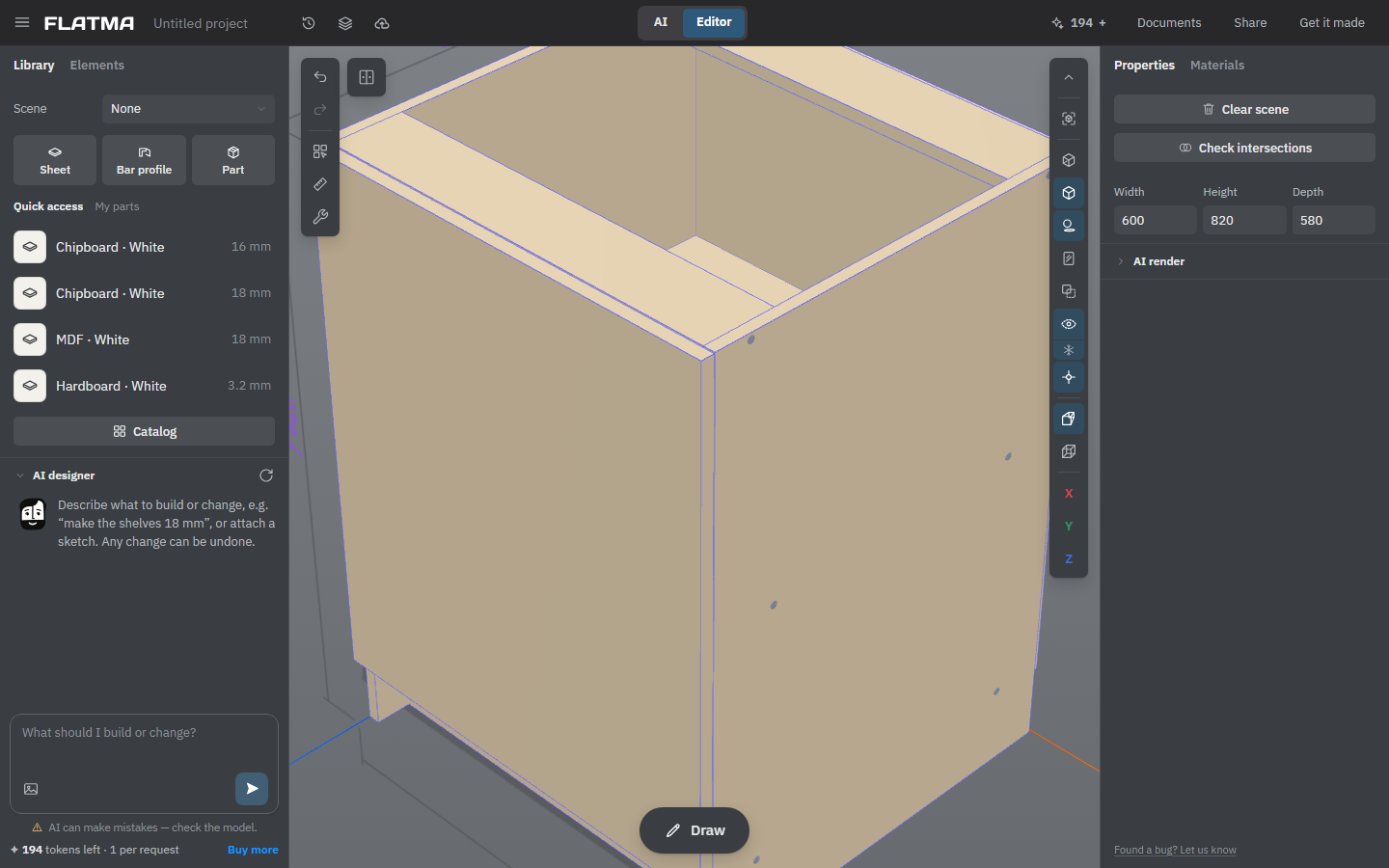
All’inizio il pannello mostra solo la freccia, 3D prospettica e i pulsanti degli assi. Fai clic sulla freccia, Altri pulsanti di vista, per vedere gli altri. Il browser ricorda se il pannello è aperto.
- Modalità contorni: vengono disegnati solo i bordi dei pezzi. Vedi come si incastra l’interno e selezioni un pezzo facendo clic su uno dei suoi bordi. I clic sulla faccia di un pezzo la attraversano.
- Bordi: attiva o disattiva le linee sottili lungo i bordi dei pezzi. Un pezzo selezionato mantiene comunque le sue linee blu.
- Ombre: attiva o disattiva l’ombra morbida del modello sul terreno, sul pavimento e sulle pareti.
- Gli specchi riflettono la scena: gli specchi mostrano il modello e la stanza reali. È disattivato per impostazione predefinita perché rallenta i dispositivi poco potenti; senza questa opzione, specchi e superfici lucide riflettono una luce da studio.
- Colore della scena: il colore di sfondo della scena, uno dei colori pastello chiari, uno tuo dalla tavolozza o Predefinito. Il colore viene salvato con il progetto.
- Tutti i pezzi semitrasparenti: tutti i pezzi diventano trasparenti in un colpo solo. Fai di nuovo clic per renderli pieni.
- Trasparenza dei pezzi vicini alla telecamera: i pezzi vicini alla telecamera vengono disegnati solo come bordi, e i clic e la rotellina li attraversano fino ai pezzi dietro. Avvicinati a un mobile: la sua anta diventa un contorno, mentre il ripiano interno resta pieno e si può selezionare.
- Blocca: compare sotto il pulsante della trasparenza quando è attivo. Mantiene trasparenti i pezzi che lo sono in quel momento, così puoi muovere la telecamera senza che tornino pieni. Fai di nuovo clic per seguire di nuovo la telecamera.
- Fissaggi: mostra o nasconde viti, spine e cerniere.
In modalità AI la trasparenza è attiva per impostazione predefinita e i pulsanti di vista si trovano sotto Annulla e Ripeti in alto a sinistra. La modalità contorni e la trasparenza si sospendono mentre è aperto uno strumento di lavorazione: lo strumento ha bisogno dei pezzi pieni.
Questi pulsanti cambiano solo ciò che vedi. I fissaggi nascosti, i pezzi trasparenti e la modalità contorni finiscono comunque negli schemi di taglio, nei disegni e nella distinta dei pezzi come al solito. L’occhio nell’elenco Elementi è diverso: un pezzo nascosto viene escluso anche dai documenti (vedi L’elenco Elementi).
Vedi anche: Tastiera e mouse, Lo studio in breve, L’elenco Elementi, Pavimento e stanza.