Trợ giúp · Bắt đầu
Camera và chế độ xem
Bạn nhìn mô hình qua một camera mà bạn có thể xoay, dịch chuyển và thu phóng bằng chuột. Các nút xem ở bên phải khung cảnh giúp chuyển giữa chế độ 3D và các hình chiếu phẳng theo trục, đồng thời thay đổi cách hiển thị chi tiết. Những thao tác này không làm thay đổi dự án.
Xoay, dịch chuyển và thu phóng
- Xoay — kéo chuột trái trên vùng trống. Để xoay khi con trỏ đang nằm trên một chi tiết, hãy nhấn giữ con lăn và kéo: cách này dùng được ở mọi vị trí.
- Dịch chuyển — kéo bằng chuột phải, hoặc giữ Shift hay Ctrl rồi kéo chuột trái trên vùng trống.
- Thu phóng — lăn con lăn. Camera tiến về điểm nằm dưới con trỏ, vì vậy hãy trỏ vào chỗ bạn muốn xem gần hơn. Bạn có thể lăn tiếp để đi vào bên trong một chiếc tủ.
- Trên màn hình cảm ứng, kéo bằng một ngón tay để xoay và chụm hai ngón tay để thu phóng.
Kéo một chi tiết bằng chuột trái sẽ di chuyển chi tiết đó, không phải camera. Xem Bàn phím và chuột.
Hiển thị toàn bộ mô hình
Nếu bạn đã phóng to quá mức hoặc không còn thấy mô hình, hãy bấm nút xem đầu tiên, Quay lại mô hình: hiển thị toàn bộ. Camera sẽ lùi lại để toàn bộ mô hình vừa với màn hình, vẫn giữ nguyên hướng nhìn. Căn phòng xung quanh không được tính đến, nên mô hình sẽ lấp đầy khung nhìn.
Phối cảnh và trực giao
3D phối cảnh là chế độ xem thông thường: chi tiết ở xa trông nhỏ hơn. 3D trực giao vẽ mọi thứ theo cùng một tỷ lệ, các đường song song vẫn song song, nên dễ so sánh kích thước hơn. Bạn có thể xoay và thu phóng ở cả hai chế độ.
Nhìn theo trục X, Y và Z
Các nút X, Y và Z cho hình chiếu trực giao phẳng nhìn thẳng dọc theo một trục:
- X — nhìn từ bên phải;
- Y — nhìn từ trên xuống;
- Z — nhìn từ phía trước.
Bấm lại cùng nút đó, hoặc bấm Nhìn từ phía bên kia xuất hiện bên dưới, để nhìn từ bên trái, từ dưới lên hoặc từ phía sau. Một lưới màu xám phủ kín khung nhìn; bước lưới thay đổi theo mức thu phóng.
Khi nhìn theo trục, camera đứng yên với những cử động chuột nhỏ, nên một cú bấm nhầm sẽ không làm lệch hướng nhìn. Nếu bạn kéo xa hơn, camera sẽ xoay và hiển thị 3D; khi thả chuột, camera trượt về lại trục. Để thoát khỏi chế độ nhìn theo trục, bấm 3D phối cảnh hoặc 3D trực giao.
Thêm nút xem
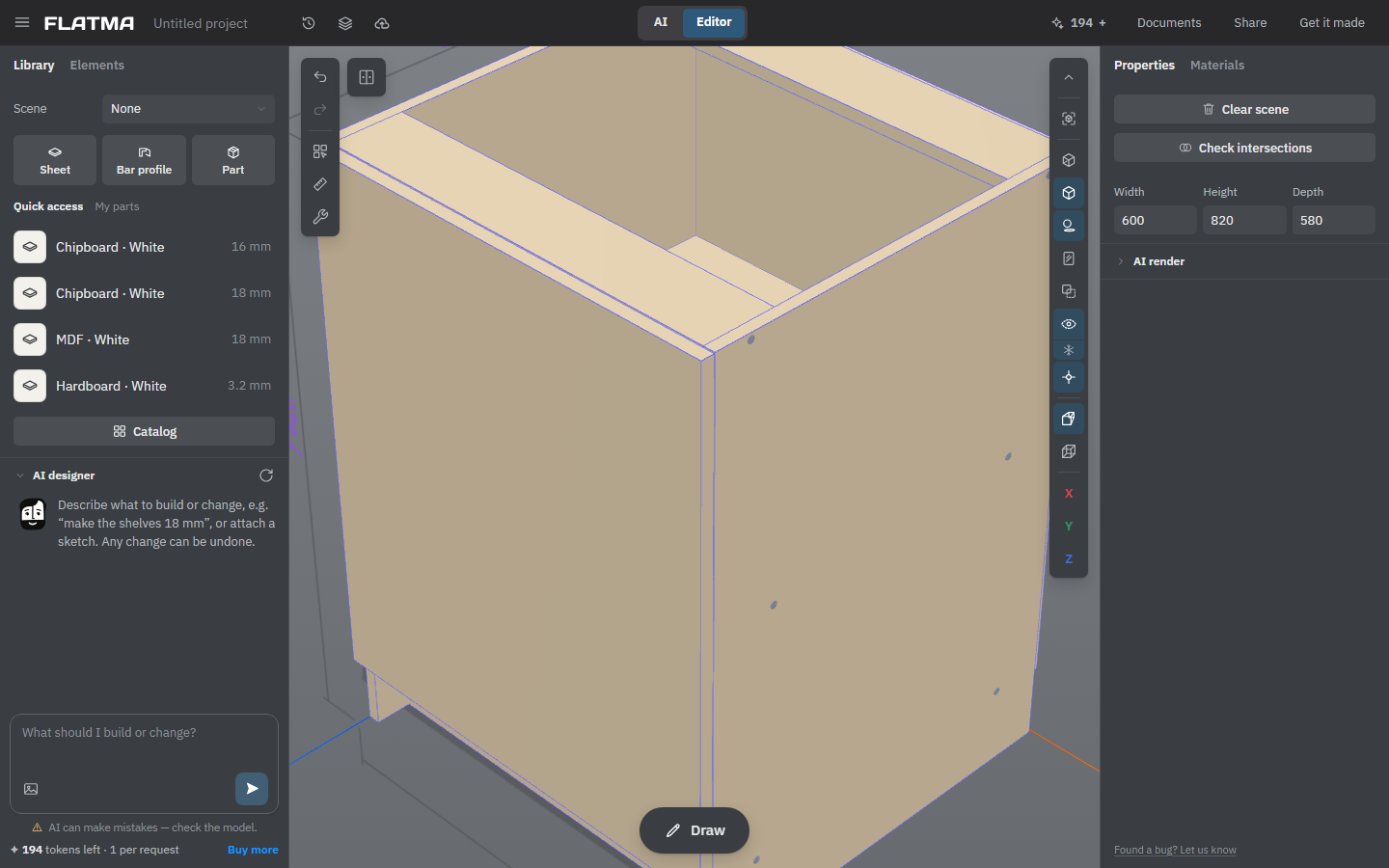
Ban đầu bảng chỉ hiển thị mũi tên, 3D phối cảnh và các nút trục. Bấm vào mũi tên, Thêm nút xem, để thấy các nút còn lại. Trình duyệt sẽ ghi nhớ bảng đang mở hay đóng.
- Chế độ đường nét — chỉ vẽ các cạnh của chi tiết. Bạn thấy được các bộ phận bên trong lắp ghép với nhau thế nào, và chọn một chi tiết bằng cách bấm vào một cạnh của nó. Bấm vào mặt chi tiết sẽ xuyên qua nó.
- Cạnh — bật hoặc tắt các đường mảnh dọc theo cạnh chi tiết. Chi tiết đang được chọn luôn giữ các đường màu xanh lam dù bật hay tắt.
- Bóng đổ — bật hoặc tắt bóng đổ mềm của mô hình trên mặt đất, sàn nhà và tường.
- Gương phản chiếu cảnh — gương hiển thị mô hình và căn phòng thật. Tùy chọn này mặc định tắt vì chạy chậm hơn trên thiết bị yếu; khi tắt, gương và bề mặt bóng sẽ phản chiếu ánh sáng studio.
- Màu cảnh — màu nền của cảnh: một trong các màu pastel nhạt, màu của bạn từ bảng màu, hoặc Mặc định. Màu được lưu cùng dự án.
- Tất cả chi tiết bán trong suốt — mọi chi tiết cùng lúc trở nên nhìn xuyên được. Bấm lại để chúng hiển thị đặc trở lại.
- Nhìn xuyên chi tiết gần camera — các chi tiết ở gần camera chỉ được vẽ bằng cạnh, và cú bấm cũng như con lăn sẽ xuyên qua chúng tới các chi tiết phía sau. Khi bạn phóng to về phía một chiếc tủ, cánh tủ chỉ còn là đường viền, còn đợt kệ bên trong vẫn hiển thị đặc và có thể bấm chọn.
- Cố định — xuất hiện dưới nút nhìn xuyên khi nút này đang bật. Nút này giữ nguyên các chi tiết đang nhìn xuyên, để bạn có thể di chuyển camera mà chúng không hiển thị đặc trở lại. Bấm lại để chúng thay đổi theo camera.
- Phụ kiện liên kết — hiện hoặc ẩn vít, chốt gỗ và bản lề.
Trong chế độ AI, nhìn xuyên được bật sẵn, và các nút xem nằm dưới Hoàn tác và Làm lại ở góc trên bên trái. Chế độ đường nét và nhìn xuyên tạm dừng khi một công cụ gia công đang mở: công cụ cần các chi tiết hiển thị đặc.
Các nút này chỉ thay đổi những gì bạn nhìn thấy. Phụ kiện liên kết bị ẩn, chi tiết trong suốt và chế độ đường nét vẫn được đưa vào sơ đồ cắt, bản vẽ và danh sách chi tiết như bình thường. Biểu tượng con mắt trong danh sách Thành phần thì khác: chi tiết bị ẩn cũng sẽ bị loại khỏi tài liệu (xem Danh sách Thành phần).
Xem thêm: Bàn phím và chuột, Tổng quan về studio, Danh sách Thành phần, Sàn và căn phòng.