도움말 · 파라메트릭 모델
변수와 수식
변수는 width나 shelves처럼 이름이 붙은 값입니다. 수식은 =로 시작하는 필드로, 변수와 크기로부터 값을 계산합니다. 변수를 한 번만 바꾸면 그 변수를 쓰는 모든 필드가 함께 바뀝니다.
프로젝트 변수
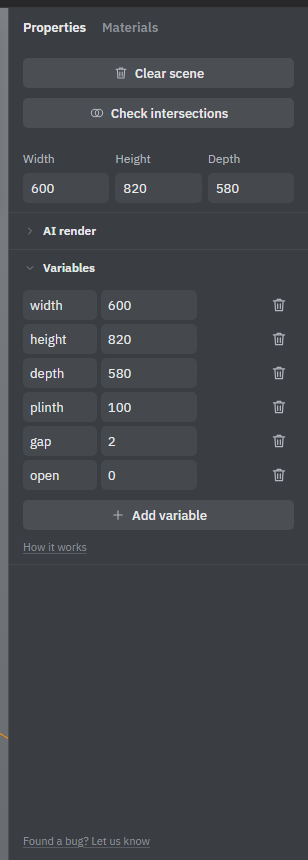
프로젝트 변수는 속성의 변수 블록에 있습니다. 고급 도구를 켜고(☰ → 고급 도구) 아무것도 선택하지 않으면 이 블록이 보입니다. 블록은 접혀 있으며, 제목에 변수 개수가 표시됩니다.
- 변수 추가를 클릭하세요.
- 이름을 입력하세요. 예:
side. - 값을 입력하세요.
18같은 숫자나,=width-2*side처럼 다른 변수로 된 수식을 입력할 수 있습니다.
수식 옆에는 계산 결과가 표시됩니다(ƒ 564). 값 위에 마우스를 올리면 이 변수를 쓰는 필드가 보입니다. 휴지통 버튼을 누르면 변수가 삭제됩니다.
- 이름에는 문자, 숫자,
_를 쓸 수 있으며 숫자로 시작할 수 없습니다. 수식에서 이미 쓰는 단어는 이름으로 쓸 수 없습니다.left,top같은 면 이름,parent,L,W,T,X,Y,Z,PI, 함수 이름이 해당됩니다. - 변수 이름을 바꾸면 모든 수식에서 함께 바뀝니다.
- 모델을 망가뜨리는 변경은 적용되지 않습니다. 순환 참조(
a가b를,b가a를 사용), 알 수 없는 이름, 0으로 나누기 등이 그렇습니다. 이때 필드는 이전 값으로 돌아가고 이유가 표시됩니다. 같은 이유로 어딘가에서 쓰고 있는 변수는 삭제할 수 없으며, 메시지에 사용 위치가 표시됩니다. - 객체를 복제하면 그 객체만 쓰던 변수도 함께 복사되므로(
width→width_2) 복사본을 따로 바꿀 수 있습니다.
필드의 수식
다음 필드에는 숫자 대신 수식을 입력할 수 있습니다.
- 속성의 크기와 위치:
=width, 또는 ID로 지정한 이웃 객체의 면, 예:=side_l.right(ID와 조건 참고). - 가공 필드 — 톱, 드릴, 밀링, 선반: 두께의 절반은
=T/2, 먼 쪽 끝에서 37 mm는=L-37. - 객체와 가공의 반복 필드:
=floor((L-74)/32)+1. - 부품으로 저장 창의 가격: 부품 1제곱미터당 45로 계산하려면
=L*W/1000000*45. - 프로파일의 길이와 경로, 프로파일 경로의 점:
=parent.X.
수식에서 쓸 수 있는 항목은 필드에 따라 다릅니다.
- 프로젝트 변수 — 모든 필드.
L,W,T— 부품 자체의 길이, 너비, 두께로, 가장 큰 크기부터 가장 작은 크기 순입니다.X,Y,Z— 부품 자체 축 방향의 크기입니다. 가공, 반복, 가격 필드에서 쓸 수 있습니다.parent.X,parent.Y,parent.Z— 객체가 속한 그룹의 크기.- 숫자,
+ - * / % ^, 괄호, 비교 연산자(>,<,>=,<=,==,!=는 1 또는 0을 반환), 함수min,max,round,floor,ceil,abs,sqrt,pow,hypot,if(condition, a, b),sin,cos,tan등. 각도는 도 단위입니다.
수식이 있는 필드는 수식을 따릅니다. 수식이 없는 나머지는 크기를 드래그할 때처럼 평소대로 늘어납니다. 따라서 규칙을 따라야 하는 크기에만 수식을 넣고, 나머지는 늘어나도록 두면 됩니다.
- 수식으로 정한 크기는 드래그할 수 없으며, 필드의 툴팁에 수식이 표시됩니다. 숫자를 입력하면 다시 일반 크기가 되고, 필드를 비우면 수식이 지워집니다.
- 위치가 수식으로 정해진 객체는 드래그해도 해당 축 방향으로 움직이지 않습니다.
- 가공의 수식은 부품이 늘어날 때마다 다시 계산됩니다. 공구를 점으로 옮기면 수식이 숫자로 바뀝니다.
☰ → 단위에서 인치를 선택하면 제품 크기는 인치로 표시되지만, 다른 변수와 모든 수식은 mm로 유지됩니다. 변수 값을 인치로 입력하려면 in을 붙이세요: 3/4in.
부품 자체 변수
프로젝트에 저장한 부품(빠른 접근 참고)은 자체 변수를 가질 수 있습니다. 부품을 편집하는 동안(부품 편집) 변수 블록에는 프로젝트 변수가 아니라 부품의 변수가 표시되며, 부품 안의 수식은 이 변수만 참조합니다. 덕분에 부품을 다른 곳에서도 쓸 수 있습니다. 다른 프로젝트에서는 gap이라는 변수가 전혀 다른 의미일 수 있기 때문입니다.
부품의 각 복사본은 자체 값을 가질 수 있습니다. 복사본을 선택하면 속성의 이름 아래에 부품의 변수가 표시됩니다. 숫자나 프로젝트 변수로 된 수식(예: =width)을 입력하세요. 필드를 비워 두면 부품의 값이 쓰입니다. 새 복사본에 프로젝트 변수와 이름이 같은 변수가 있으면, 처음부터 그 프로젝트 변수를 따릅니다.
선택한 객체의 변수
프로젝트 변수를 따르는 객체(카탈로그 모델 중 다수가 해당)를 선택하면, 변수 블록에 해당 변수와 값이 표시됩니다. 여기서 값을 바꾸면 프로젝트 변수가 바뀌고, 그 변수를 쓰는 모든 항목이 함께 바뀝니다. 변수로 정해진 크기를 드래그하려고 하면 이 블록으로 이동합니다.
고급 도구가 켜져 있을 때 변수 아래의 수식 제거를 누르면, 객체가 수식과 변수 없이 현재 상태 그대로인 일반 객체가 됩니다. Ctrl+Z를 누르면 되돌릴 수 있습니다.
참고: 반복, ID와 조건, 프로젝트 변형안, 크기, 위치, 회전.