帮助 · 参数化模型
变量与公式
变量是一个有名称的值,例如 width 或 shelves。公式是以 = 开头的字段,它根据变量和尺寸计算出自己的值。只需修改一次变量,所有用到它的字段都会随之改变。
项目变量
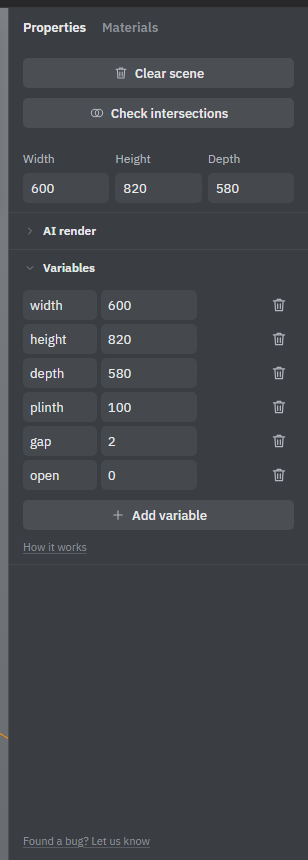
项目的变量位于属性中的变量区块。开启高级工具(☰ → 高级工具)且未选中任何对象时即可看到它。该区块默认折叠,标题中显示变量的数量。
- 点击添加变量。
- 输入名称,例如
side。 - 输入值:可以是数字,如
18;也可以是由其他变量组成的公式,如=width-2*side。
公式旁边会显示它的计算结果(ƒ 564)。将指针悬停在值上,可以查看哪些字段使用了该变量。点击垃圾桶按钮可删除变量。
- 名称由字母、数字和
_组成,不能以数字开头。公式中已有的词不能用作名称:面的名称(如left或top)、parent、L、W、T、X、Y、Z、PI以及函数名。 - 重命名变量时,所有公式中的该变量都会一并更新。
- 会破坏模型的修改——循环引用(
a使用b,b又使用a)、未知名称、除以零——不会被接受:字段会恢复原值,并显示原因。同理,被其他内容使用的变量无法删除,提示信息会说明在哪里被使用。 - 复制对象时,仅被该对象使用的变量也会一起复制(
width→width_2),这样副本就可以独立修改。
字段中的公式
以下字段都可以用公式代替数字:
- 属性中的尺寸与位置:
=width,或通过 ID 引用相邻对象的面,如=side_l.right(参见ID 与条件)。 - 工序字段——锯切、钻孔、铣削、车床:
=T/2表示厚度的一半,=L-37表示距远端 37 mm。 - 对象和工序的重复字段:
=floor((L-74)/32)+1。 - 保存为零件窗口中的价格:
=L*W/1000000*45表示按零件面积每平方米 45 计价。 - 型材的长度和路径,以及型材路径上的点:
=parent.X。
公式可以使用的内容取决于字段:
- 项目变量——任何地方都可用。
L、W、T——零件自身的长度、宽度和厚度,按尺寸从大到小排列;X、Y、Z——零件沿自身坐标轴的尺寸。可用于工序、重复和价格字段。parent.X、parent.Y、parent.Z——对象所在组的尺寸。- 数字、
+ - * / % ^、括号、比较运算(>、<、>=、<=、==、!=返回 1 或 0),以及函数min、max、round、floor、ceil、abs、sqrt、pow、hypot、if(condition, a, b)、sin、cos、tan等,角度以度为单位。
带公式的字段按公式取值。没有公式的部分则照常拉伸,就像拖动尺寸时一样。因此可以自行选择:只在尺寸必须遵循规则的地方使用公式,其余部分让它自由拉伸。
- 由公式设定的尺寸无法拖动,字段的提示会显示公式。输入数字后它会变回普通尺寸;清空字段则会去掉公式。
- 位置由公式设定的对象,拖动时不会沿该轴移动。
- 在工序中,每次拉伸零件时都会重新计算公式。通过控制点移动刀具,会用数字替换公式。
在 ☰ → 单位中选择英寸后,产品尺寸以英寸显示,但其他变量和所有公式仍以 mm 为单位。要以英寸为变量赋值,请加上 in:3/4in。
零件自身的变量
保存到项目中的零件(参见快速访问)可以拥有自己的变量。在编辑零件时(编辑零件),变量区块显示的是零件的变量,而不是项目的变量:零件内部的公式只能看到这些变量。这样零件便于移植——在另一个项目中,名为 gap 的变量可能有不同的含义。
零件的每个副本都可以有自己的值。选中一个副本:属性会在其名称下方列出零件的变量。输入数字或由项目变量组成的公式,例如 =width;字段留空则使用零件自身的值。如果新副本的变量与某个项目变量同名,它从一开始就会跟随该项目变量。
选中对象的变量
选中一个跟随项目变量的对象(许多目录模型都是如此),它的变量区块会列出这些变量及其值。在这里修改值,就是修改项目变量:所有用到它的地方都会随之改变。尝试拖动由变量设定的尺寸时,会跳转到此区块。
开启高级工具后,点击变量下方的移除公式,对象会变成保持当前状态的普通对象,不再带有公式和变量。按 Ctrl+Z 可恢复。