Hilfe · Parametrisches Modell
Variablen und Formeln
Eine Variable ist ein benannter Wert, zum Beispiel width oder shelves. Eine Formel ist ein Feld, das mit = beginnt und seinen Wert aus Variablen und Maßen berechnet. Ändern Sie eine Variable einmal, und jedes Feld, das sie verwendet, passt sich an.
Projektvariablen
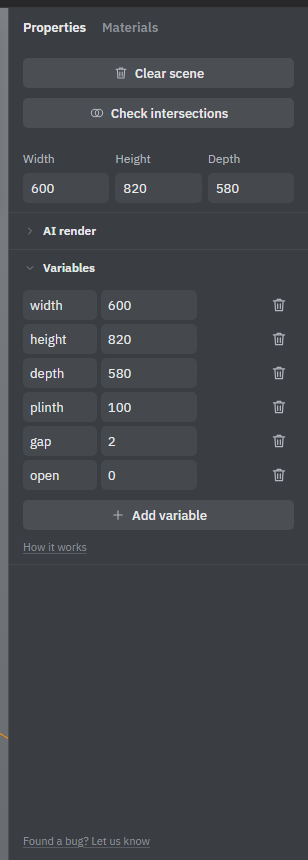
Die Variablen des Projekts finden Sie im Block Variablen unter Eigenschaften. Er ist sichtbar, wenn die erweiterten Werkzeuge eingeschaltet sind (☰ → Erweiterte Werkzeuge) und nichts ausgewählt ist. Der Block ist eingeklappt; sein Titel zeigt, wie viele Variablen es gibt.
- Klicken Sie auf Variable hinzufügen.
- Geben Sie einen Namen ein, zum Beispiel
side. - Geben Sie einen Wert ein: eine Zahl wie
18oder eine Formel aus anderen Variablen wie=width-2*side.
Neben einer Formel sehen Sie ihr Ergebnis (ƒ 564). Zeigen Sie auf den Wert, um zu sehen, welche Felder die Variable verwenden. Mit dem Papierkorb-Button entfernen Sie sie.
- Ein Name besteht aus Buchstaben, Ziffern und
_und darf nicht mit einer Ziffer beginnen. Wörter, die Formeln bereits verwenden, sind als Namen nicht erlaubt: Flächen wieleftodertop,parent,L,W,T,X,Y,Z,PIsowie Funktionsnamen. - Wenn Sie eine Variable umbenennen, wird sie in jeder Formel umgeschrieben.
- Eine Änderung, die das Modell beschädigen würde – eine Schleife (
averwendetb,bverwendeta), ein unbekannter Name, eine Division durch null –, wird nicht übernommen: Das Feld springt zurück und der Grund wird angezeigt. Aus demselben Grund können Sie keine Variable entfernen, die noch verwendet wird; die Meldung sagt, wo. - Wenn Sie ein Objekt duplizieren, werden Variablen, die nur dieses Objekt verwendet, mitkopiert (
width→width_2), sodass sich die Kopie unabhängig ändern lässt.
Formeln in Feldern
Jedes dieser Felder nimmt statt einer Zahl auch eine Formel an:
- Maße und Position in Eigenschaften:
=widthoder die Fläche eines Nachbarn über seine ID, zum Beispiel=side_l.right(siehe ID und Bedingung). - Bearbeitungsfelder – Säge, Bohrer, Fräse, Drehmaschine:
=T/2für die halbe Dicke,=L-37für 37 mm vom hinteren Ende. - Wiederholungsfelder von Objekten und Bearbeitungen:
=floor((L-74)/32)+1. - Preis im Fenster Als Teil speichern:
=L*W/1000000*45für 45 pro Quadratmeter des Teils. - Die Länge und der Verlauf eines Profils, die Punkte eines Profilverlaufs:
=parent.X.
Was eine Formel verwenden kann, hängt vom Feld ab:
- Projektvariablen – überall.
L,W,T– Länge, Breite und Dicke des Teils selbst, vom größten zum kleinsten Maß;X,Y,Z– seine Maße entlang seiner eigenen Achsen. In Bearbeitungs-, Wiederholungs- und Preisfeldern.parent.X,parent.Y,parent.Z– die Größe der Gruppe, in der sich das Objekt befindet.- Zahlen,
+ - * / % ^, Klammern, Vergleiche (>,<,>=,<=,==,!=ergeben 1 oder 0) und die Funktionenmin,max,round,floor,ceil,abs,sqrt,pow,hypot,if(condition, a, b),sin,cos,tanund weitere, mit Winkeln in Grad.
Ein Feld mit Formel folgt seiner Formel. Alles ohne Formel wird wie gewohnt gestreckt, so als würden Sie ein Maß ziehen. Sie entscheiden also: Setzen Sie Formeln nur dort ein, wo ein Maß einer Regel folgen muss, und lassen Sie den Rest sich strecken.
- Ein Maß, das durch eine Formel festgelegt ist, lässt sich nicht ziehen; der Tooltip des Feldes zeigt die Formel. Wenn Sie eine Zahl eingeben, wird es wieder ein gewöhnliches Maß; wenn Sie das Feld leeren, entfällt die Formel.
- Ein Objekt, dessen Position durch eine Formel festgelegt ist, bewegt sich beim Ziehen entlang dieser Achse nicht.
- In einer Bearbeitung wird die Formel jedes Mal neu berechnet, wenn das Teil gestreckt wird. Wenn Sie das Werkzeug an seinen Punkten verschieben, wird sie durch eine Zahl ersetzt.
Wenn unter ☰ → Einheiten Zoll gewählt ist, werden die Maße der Produkte in Zoll angezeigt, andere Variablen und alle Formeln bleiben jedoch in mm. Um einer Variablen einen Wert in Zoll zu geben, fügen Sie in hinzu: 3/4in.
Eigene Variablen eines Teils
Ein im Projekt gespeichertes Teil (siehe Schnellzugriff) kann eigene Variablen haben. Während Sie das Teil bearbeiten (Teil bearbeiten), zeigt der Block Variablen dessen Variablen statt der des Projekts: Formeln innerhalb des Teils sehen nur diese. So bleibt das Teil übertragbar – in einem anderen Projekt kann eine Variable namens gap etwas anderes bedeuten.
Jede Kopie des Teils kann eigene Werte haben. Wählen Sie eine Kopie aus: Eigenschaften listet unter ihrem Namen die Variablen des Teils auf. Geben Sie eine Zahl oder eine Formel aus Projektvariablen ein, zum Beispiel =width; lassen Sie ein Feld leer, um den Wert des Teils zu verwenden. Eine neue Kopie, deren Variable denselben Namen wie eine Projektvariable hat, folgt dieser Projektvariablen von Anfang an.
Variablen eines ausgewählten Objekts
Wählen Sie ein Objekt aus, das Projektvariablen folgt – viele Katalogmodelle tun das –, dann listet sein Block Variablen diese mit ihren Werten auf. Ändern Sie hier einen Wert, ändern Sie die Projektvariable: Alles, was sie verwendet, passt sich an. Wenn Sie versuchen, ein Maß zu ziehen, das eine Variable festlegt, gelangen Sie zu diesem Block.
Bei eingeschalteten erweiterten Werkzeugen macht Formeln entfernen unter den Variablen aus dem Objekt ein gewöhnliches Objekt, das so bleibt, wie es ist – ohne Formeln und Variablen. Mit Ctrl+Z holen Sie sie zurück.
Siehe auch: Wiederholen, ID und Bedingung, Projektvarianten, Größe, Position und Drehung.