Ajuda · Modelo paramétrico
Animação
A animação gira ou move um objeto: uma porta se abre, uma tampa levanta, uma gaveta desliza para fora. Ela mostra como o móvel funciona e permite ver se as peças móveis não se tocam. As pessoas com quem você compartilha o projeto as abrem com um clique.
Adicionar uma animação
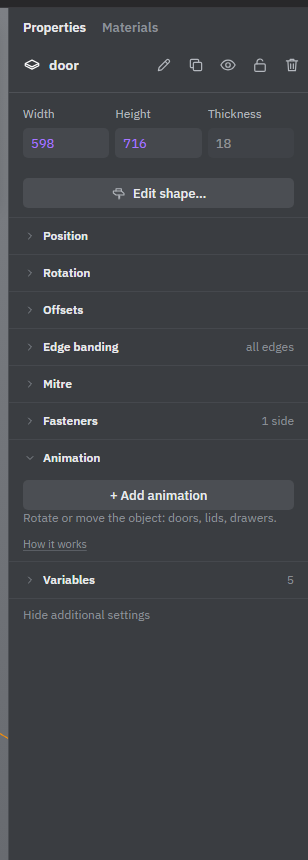
O bloco Animação fica em Propriedades de uma peça ou grupo, dentro de Configurações adicionais, no final das propriedades (com as Ferramentas avançadas ativadas, ele aparece sempre).
- Selecione a porta, a tampa ou a gaveta. Para uma gaveta, selecione o grupo que contém a frente, as laterais e o fundo, para que tudo se mova junto.
- Clique em Configurações adicionais e abra Animação.
- Clique em + Adicionar animação.
- Preencha os campos do cartão e clique em ▶ Reproduzir para ver o resultado.
O cartão da animação
- Tipo — Girar para portas e tampas, Mover para gavetas e portas de correr.
- Eixo — X, Y ou Z: em torno de qual eixo o objeto gira ou ao longo de qual ele se move. X vai da esquerda para a direita, Y para cima, Z na sua direção. Uma porta com dobradiças laterais gira em torno de Y, uma tampa em torno de X, uma gaveta se move ao longo de Z.
- Pivô (para Girar) — onde o objeto gira: em uma das bordas ou no centro, por exemplo Esquerda ou Direita para uma porta.
- Ângulo, ° ou Distância — quanto. Um valor negativo vai no sentido contrário: se a porta abre para dentro do armário, troque o sinal.
- Duração, ms — quanto tempo leva, em milissegundos: 600 são 0,6 segundo.
- Atraso, ms — começa esse tempo depois do início do mecanismo, para reproduzir animações uma após a outra.
- Mecanismo — a qual mecanismo a animação pertence (veja abaixo).
Um objeto pode ter várias animações; elas se somam em ordem. Por exemplo, uma porta pode avançar um pouco e depois girar. O tempo embaixo de cada cartão mostra quando ela é reproduzida. O × no cartão o remove.
Mecanismos
As animações de um mesmo mecanismo começam juntas, com um clique em qualquer um dos seus objetos. Coloque as duas portas de um armário no Mecanismo 1 e elas abrem ao mesmo tempo; coloque cada gaveta em um Novo mecanismo e elas abrem uma por uma. Use Atraso, ms dentro de um mecanismo para criar uma sequência: primeiro a porta abre, depois a gaveta atrás dela desliza para fora.
Reproduzir e parar
▶ Reproduzir executa os mecanismos do objeto selecionado e mostra quanto tempo eles levam. Enquanto algo estiver aberto, o botão mostra ■ Parar. Qualquer clique no estúdio ou Esc também fecha tudo: você sempre edita, seleciona e arrasta o modelo fechado. Puxadores, dobradiças e outras ferragens de uma peça móvel se movem junto com ela.
Um objeto bloqueado não pode ser animado: desbloqueie-o primeiro. As peças dentro de uma peça da biblioteca não podem ser animadas separadamente; anime a peça inteira.
Na visualização compartilhada
Quando alguém abre o projeto pelo link de compartilhamento, o cursor vira uma mão sobre tudo o que se move. Um clique abre, outro clique fecha. Um clique em um espaço vazio ou Esc fecha tudo.
Abra cada mecanismo uma vez antes de enviar o projeto: uma porta que bate em uma prateleira ou uma gaveta que bate em uma dobradiça aparece na hora. Use Verificar interseções para o modelo fechado.
Veja também: Compartilhamento e observações, Grupos, Verificar interseções.