सहायता · पैरामीट्रिक मॉडल
एनिमेशन
एनिमेशन किसी ऑब्जेक्ट को घुमाता या खिसकाता है: दरवाज़ा खुलता है, ढक्कन उठता है, दराज़ बाहर निकलती है। इससे दिखता है कि फ़र्नीचर कैसे काम करता है, और आप जाँच सकते हैं कि चलने वाले पार्ट्स एक-दूसरे से टकराते नहीं। जिन लोगों के साथ आप प्रोजेक्ट शेयर करते हैं, वे इन्हें एक क्लिक से खोल सकते हैं।
एनिमेशन जोड़ें
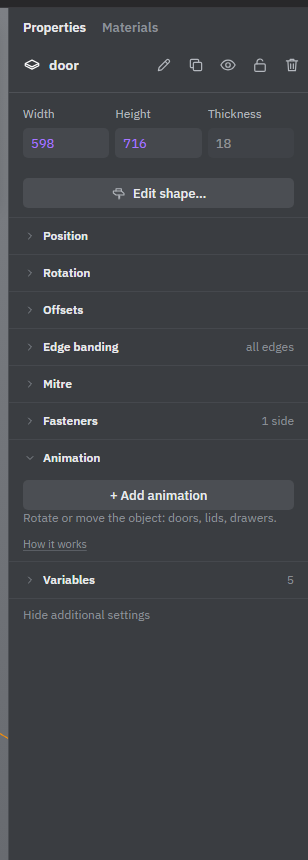
एनिमेशन ब्लॉक किसी पार्ट या ग्रुप के गुण में है, गुणों के अंत में अतिरिक्त सेटिंग्स के अंदर (उन्नत टूल चालू होने पर यह हमेशा दिखता है)।
- दरवाज़ा, ढक्कन या दराज़ चुनें। दराज़ के लिए वह ग्रुप चुनें जिसमें उसका फ़्रंट, साइड और तला हों, ताकि सब एक साथ चलें।
- अतिरिक्त सेटिंग्स पर क्लिक करें और एनिमेशन खोलें।
- + एनिमेशन जोड़ें पर क्लिक करें।
- कार्ड के फ़ील्ड भरें और देखने के लिए ▶ चलाएँ पर क्लिक करें।
एनिमेशन कार्ड
- प्रकार — दरवाज़ों और ढक्कनों के लिए घुमाएँ, दराज़ों और स्लाइडिंग दरवाज़ों के लिए खिसकाएँ।
- अक्ष — X, Y या Z: ऑब्जेक्ट किसके चारों ओर घूमता है या किसके साथ-साथ खिसकता है। X बाएँ से दाएँ जाता है, Y ऊपर की ओर, Z आपकी ओर। साइड कब्ज़ों वाला दरवाज़ा Y के चारों ओर घूमता है, ढक्कन X के चारों ओर, और दराज़ Z के साथ खिसकती है।
- धुरी बिंदु (घुमाएँ के लिए) — ऑब्जेक्ट कहाँ से घूमता है: किसी एक किनारे से या बीच से, जैसे दरवाज़े के लिए बायाँ या दायाँ।
- कोण, ° या दूरी — कितना। ऋणात्मक मान उलटी दिशा में जाता है: अगर दरवाज़ा कैबिनेट के अंदर की ओर खुलता है, तो चिह्न बदल दें।
- अवधि, मि.से. — इसमें कितना समय लगता है, मिलीसेकंड में: 600 यानी 0.6 सेकंड।
- विलंब, मि.से. — मैकेनिज़्म शुरू होने के इतने समय बाद शुरू होगा, ताकि एनिमेशन एक के बाद एक चलें।
- मैकेनिज़्म — एनिमेशन किस मैकेनिज़्म का हिस्सा है (नीचे देखें)।
एक ऑब्जेक्ट के कई एनिमेशन हो सकते हैं; वे क्रम से जुड़ते जाते हैं। उदाहरण के लिए, दरवाज़ा पहले थोड़ा बाहर खिसक सकता है और फिर घूम सकता है। हर कार्ड के नीचे का समय बताता है कि वह कब चलता है। कार्ड पर × उसे हटा देता है।
मैकेनिज़्म
एक मैकेनिज़्म के एनिमेशन एक साथ शुरू होते हैं, उनके किसी भी ऑब्जेक्ट पर क्लिक करने से। कैबिनेट के दोनों दरवाज़ों को मैकेनिज़्म 1 में रखें, तो वे एक साथ खुलेंगे; हर दराज़ को नया मैकेनिज़्म में रखें, तो वे एक-एक करके खुलेंगी। क्रम बनाने के लिए मैकेनिज़्म के अंदर विलंब, मि.से. का उपयोग करें: पहले दरवाज़ा खुलता है, फिर उसके पीछे की दराज़ बाहर निकलती है।
चलाएँ और रोकें
▶ चलाएँ चुने गए ऑब्जेक्ट के मैकेनिज़्म चलाता है और दिखाता है कि उनमें कितना समय लगता है। जब तक कुछ खुला रहता है, बटन पर ■ रोकें लिखा रहता है। स्टूडियो में कहीं भी क्लिक करने या Esc दबाने से भी सब कुछ वापस अपनी जगह आ जाता है: आप हमेशा बंद मॉडल को ही एडिट करते, चुनते और खींचते हैं। चलने वाले पार्ट पर लगे हैंडल, कब्ज़े और दूसरा हार्डवेयर उसके साथ चलते हैं।
लॉक किए गए ऑब्जेक्ट को एनिमेट नहीं किया जा सकता: पहले उसे अनलॉक करें। लाइब्रेरी पार्ट के अंदर के पार्ट्स अलग से एनिमेट नहीं किए जा सकते; इसके बजाय पूरे पार्ट को एनिमेट करें।
शेयर किए गए व्यू में
जब कोई प्रोजेक्ट को उसके शेयर लिंक से खोलता है, तो चलने वाली हर चीज़ पर पॉइंटर हाथ में बदल जाता है। एक क्लिक उसे खोलता है, दूसरा क्लिक बंद करता है। खाली जगह पर क्लिक करने या Esc दबाने से सब कुछ बंद हो जाता है।
प्रोजेक्ट भेजने से पहले हर मैकेनिज़्म को एक बार खोलकर देखें: शेल्फ़ से टकराने वाला दरवाज़ा या कब्ज़े से टकराने वाली दराज़ तुरंत दिख जाती है। बंद मॉडल के लिए प्रतिच्छेदन जाँचें का उपयोग करें।
यह भी देखें: शेयरिंग और टिप्पणियाँ, ग्रुप, प्रतिच्छेदन जाँचें।