Aide · Concepteur IA
Rendu IA
Le rendu IA transforme la vue actuelle de la scène en une image photoréaliste de votre projet. Servez-vous-en pour montrer à un client, ou à vous-même, à quoi ressemblera le meuble dans une vraie pièce avant toute fabrication.
Où le trouver
Le bloc Rendu IA se trouve dans l’Éditeur, dans le panneau de droite, onglet Propriétés, quand rien n’est sélectionné : cliquez sur un espace vide de la scène, il se trouve sous la taille du modèle. Il est replié à l’ouverture du studio : cliquez sur son titre pour l’ouvrir.
Le rendu IA n’est pas disponible sur le site d’une entreprise ni dans un projet ouvert par un lien en lecture seule.
Créer un rendu
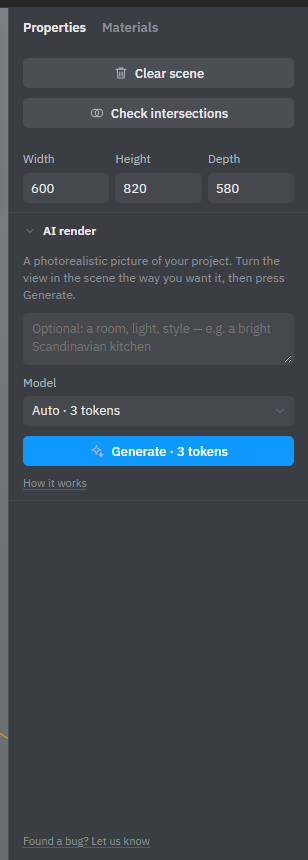
- Faites pivoter et zoomez la vue pour que la scène apparaisse comme vous la voulez sur l’image. L’IA dessine exactement ce que vous voyez.
- Si vous le souhaitez, décrivez le décor dans le champ : une pièce, une lumière, un style, par exemple « une cuisine scandinave lumineuse ». Vous pouvez le laisser vide.
- Choisissez un modèle dans la liste Modèle. Chaque ligne indique son coût en jetons IA. Auto coûte le moins cher ; les autres modèles coûtent deux fois plus et dessinent chacun à leur manière.
- Cliquez sur Générer. Le bouton affiche le prix du modèle choisi.
Une fenêtre s’ouvre avec votre vue, estompée, et le message Rendu en cours… généralement 10 à 60 secondes. Quand l’image est prête, elle remplace la vue et est aussitôt enregistrée dans vos téléchargements, sous le nom du projet. Télécharger l’enregistre à nouveau.
Vous pouvez fermer la fenêtre pendant le rendu. L’image arrive quand même, se télécharge, et la fenêtre se rouvre d’elle-même.
Ce que l’IA conserve et ce qu’elle ajoute
L’IA conserve les formes, les dimensions et les couleurs de vos pièces, et rend la lumière, les ombres et l’environnement réalistes. Les cotes, les axes et les connecteurs n’apparaissent pas sur l’image.
L’IA a pour consigne de ne pas modifier votre meuble, mais elle dessine une image, pas un plan. De petits détails peuvent différer, surtout avec un arrière-plan chargé. Servez-vous du rendu pour juger de l’aspect, jamais des dimensions.
- Un sol ou une pièce autour du modèle (Bibliothèque → Scène) donne à l’IA un meilleur point de départ qu’un arrière-plan vide.
- Les pièces masquées ne sont pas dans la vue, elles ne sont donc pas non plus sur l’image.
- Si le résultat ne vous plaît pas, réessayez avec un autre souhait ou un autre modèle : chaque essai donne une image différente.
Jetons
Un rendu nécessite un compte et des jetons IA ; sans compte, le bouton ouvre une fenêtre pour en créer un gratuitement. Les jetons sont débités quand vous cliquez sur Générer. Si le rendu échoue — le service est occupé, met trop de temps ou n’envoie pas d’image —, les jetons vous sont rendus, et la fenêtre l’indique. Si vous n’avez pas assez de jetons, la fenêtre propose Acheter des jetons.
Le nombre de rendus qu’une personne peut faire en une heure est également limité. Si vous atteignez cette limite, patientez un peu et réessayez.
Flatma ne conserve pas vos rendus. Gardez le fichier téléchargé : l’image n’est pas enregistrée avec le projet.
Voir aussi : Abonnements et jetons, Caméra et vues, Sol et pièce, Concevoir avec l’IA.