المساعدة · المصمّم الذكي
عرض واقعي بالذكاء الاصطناعي
يحوّل العرض الواقعي بالذكاء الاصطناعي العرض الحالي للمشهد إلى صورة واقعية لمشروعك. استخدمه لتُري العميل أو نفسك كيف ستبدو القطعة في غرفة حقيقية قبل تصنيع أي شيء.
أين تجده
توجد كتلة عرض واقعي بالذكاء الاصطناعي في المحرر، في اللوحة اليمنى، في علامة التبويب الخصائص، عندما لا يكون أي شيء محددًا: انقر على مساحة فارغة في المشهد، وستجدها أسفل مقاس النموذج. تكون مطوية عند فتح الاستوديو: انقر على عنوانها لفتحها.
لا يتوفر العرض الواقعي بالذكاء الاصطناعي على موقع الشركة ولا في مشروع مفتوح عبر رابط للعرض فقط.
إنشاء عرض
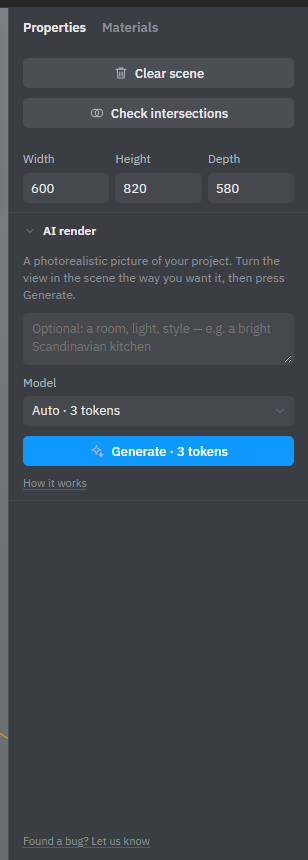
- أدِر العرض وقرّبه أو أبعده حتى يبدو المشهد كما تريده في الصورة. يرسم الذكاء الاصطناعي ما تراه بالضبط.
- إن أردت، صِف الأجواء في الحقل: غرفة، أو إضاءة، أو طراز، مثل «مطبخ إسكندنافي مشرق». يمكنك ترك الحقل فارغًا.
- اختر نموذجًا من قائمة النموذج. يعرض كل سطر عدد رموز الذكاء الاصطناعي التي يكلفها. الخيار تلقائي هو الأقل تكلفة، أما النماذج الأخرى فتكلف الضعف ولكل منها أسلوبه الخاص في الرسم.
- انقر على إنشاء. يعرض الزر سعر النموذج المختار.
تُفتح نافذة تعرض منظرك باهتًا مع العبارة جارٍ التصيير… عادةً 10–60 ثانية. عندما تجهز الصورة، تحل محل المنظر وتُحفظ فورًا في مجلد التنزيلات باسم المشروع. يحفظها زر تنزيل مرة أخرى.
يمكنك إغلاق النافذة أثناء التصيير. ستصل الصورة مع ذلك وتُنزَّل، وتُفتح النافذة مجددًا تلقائيًا.
ما يحتفظ به الذكاء الاصطناعي وما يضيفه
يحتفظ الذكاء الاصطناعي بأشكال قطعك وأبعادها وألوانها، ويجعل الإضاءة والظلال والمحيط واقعية. لا تظهر أرقام الأبعاد والمحاور والوصلات في الصورة.
يُطلب من الذكاء الاصطناعي ألا يغيّر أثاثك، لكنه يرسم صورة وليس رسمًا فنيًا. قد تظهر التفاصيل الصغيرة بشكل مختلف، خاصة مع خلفية مزدحمة. استخدم العرض للحكم على المظهر، وليس على الأبعاد أبدًا.
- تمنح الأرضية أو الغرفة حول النموذج (المكتبة ← المشهد) الذكاءَ الاصطناعي نقطة انطلاق أفضل من خلفية فارغة.
- القطع المخفية لا تظهر في العرض، ولذلك لا تظهر في الصورة أيضًا.
- إذا لم تعجبك النتيجة، فحاول مرة أخرى بوصف آخر أو نموذج آخر: كل محاولة تعطي صورة مختلفة.
الرموز
يتطلب العرض حسابًا ورموز ذكاء اصطناعي، وبدون حساب يفتح الزر نافذة لإنشاء حساب مجاني. تُخصم الرموز عند النقر على إنشاء. إذا فشل العرض — لأن الخدمة مشغولة، أو استغرقت وقتًا طويلًا، أو لم ترسل صورة — تُعاد الرموز، وتُخبرك النافذة بذلك. إذا لم تكن لديك رموز كافية، تعرض النافذة شراء رموز.
يوجد أيضًا حد لعدد العروض التي يمكن لشخص واحد إنشاؤها في الساعة. إذا بلغته، فانتظر قليلًا ثم حاول مرة أخرى.
لا يحتفظ Flatma بعروضك. احتفظ بالملف الذي نزّلته: لا تُخزَّن الصورة مع المشروع.
انظر أيضًا: الخطط والرموز، الكاميرا والمناظر، الأرضية والغرفة، التصميم بالذكاء الاصطناعي.