Ajuda · Designer com IA
Render com IA
O render com IA transforma a vista atual da cena em uma imagem fotorrealista do seu projeto. Use-o para mostrar ao cliente, ou a você mesmo, como o móvel vai ficar em um ambiente real antes de produzir qualquer coisa.
Onde encontrar
O bloco Render com IA fica no Editor, no painel direito, aba Propriedades, quando nada está selecionado: clique em um espaço vazio da cena, e ele aparece abaixo do tamanho do modelo. Ao abrir o estúdio, ele fica recolhido: clique no título para abri-lo.
O render com IA não está disponível no site de uma empresa nem em um projeto aberto por um link somente de visualização.
Fazer um render
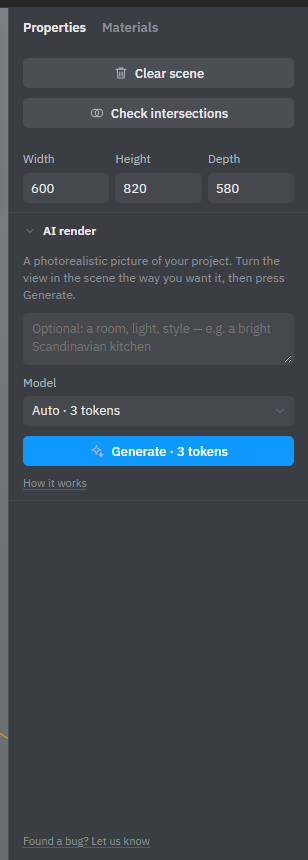
- Gire e aproxime a vista até a cena ficar do jeito que você quer na imagem. A IA desenha exatamente o que você vê.
- Se quiser, descreva o ambiente no campo: um cômodo, a luz, um estilo, por exemplo “uma cozinha escandinava clara”. Você pode deixá-lo vazio.
- Escolha um modelo na lista Modelo. Cada linha mostra quantos tokens de IA ele custa. Auto é o mais barato; os outros modelos custam o dobro e desenham cada um à sua maneira.
- Clique em Gerar. O botão mostra o preço do modelo escolhido.
Abre-se uma janela com a sua vista esmaecida e a mensagem Renderizando… geralmente 10–60 segundos. Quando a imagem fica pronta, ela substitui a vista e é salva imediatamente nos seus downloads, com o nome do projeto. Baixar salva a imagem novamente.
Você pode fechar a janela durante a renderização. A imagem chega mesmo assim, é baixada e a janela se abre de novo sozinha.
O que a IA mantém e o que ela acrescenta
A IA mantém as formas, as dimensões e as cores das suas peças e torna reais a luz, as sombras e o ambiente ao redor. Cotas, eixos e conectores ficam de fora da imagem.
A IA é instruída a não alterar o seu móvel, mas ela continua desenhando uma imagem, não um desenho técnico. Pequenos detalhes podem sair diferentes, principalmente com um fundo muito carregado. Use o render para avaliar a aparência, nunca as medidas.
- Um piso ou um cômodo em volta do modelo (Biblioteca → Cena) dá à IA um ponto de partida melhor do que um fundo vazio.
- Peças ocultas não aparecem na vista, então também não aparecem na imagem.
- Se não gostar do resultado, tente de novo com outra descrição ou outro modelo: cada tentativa gera uma imagem diferente.
Tokens
Para fazer um render, você precisa de uma conta e de tokens de IA; sem conta, o botão abre uma janela para criar uma gratuitamente. Os tokens são descontados quando você clica em Gerar. Se o render falhar — o serviço está ocupado, demora demais ou não envia a imagem —, os tokens são devolvidos e a janela informa isso. Se você não tiver tokens suficientes, a janela oferece Comprar tokens.
Também há um limite de renders que uma pessoa pode fazer por hora. Se atingi-lo, espere um pouco e tente de novo.
O Flatma não guarda os seus renders. Guarde o arquivo baixado: a imagem não é salva com o projeto.
Veja também: Planos e tokens, Câmera e vistas, Piso e cômodo, Projetar com a IA.