सहायता · वर्कशॉप टूल्स
ऑपरेशन कैसे काम करते हैं
वर्कशॉप टूल सिर्फ़ पार्ट की आकृति नहीं बदलता: वह पार्ट के इतिहास में एक स्टेप जोड़ता है, जिसे ऑपरेशन कहते हैं। आप बाद में किसी भी स्टेप पर लौट सकते हैं, उसे उसी विंडो में बदल सकते हैं जिसमें उसे बनाया था, या उसे हटा सकते हैं। पार्ट का आकार बदलने पर भी स्टेप काम करते रहते हैं।
टूल कहाँ हैं
वर्कशॉप टूल — आरी, ड्रिल, मिल, जिगसॉ, खराद, बेंड और प्रेस — सीन के ऊपर बाईं ओर टूलबार पर हैं। ये तभी दिखते हैं जब ☰ → उन्नत टूल चालू हो। AI मोड में इसे चालू करने पर स्टूडियो एडिटर में चला जाता है। पार्ट्स को जोड़ने और घटाने वाले बटन गुण के ज्यामिति ब्लॉक में हैं, ये भी उन्नत टूल के साथ दिखते हैं।
ऑपरेशन ब्लॉक
पार्ट चुनें और गुण (दायाँ पैनल) में ऑपरेशन ब्लॉक खोलें। यह उन्नत टूल चालू होने पर दिखता है और पार्ट के स्टेप उसी क्रम में दिखाता है जिसमें वे बनाए गए, जैसे कट 3 मिमी, आर-पार या छेद Ø8, 12 गहरा। जिस पार्ट पर कोई स्टेप नहीं है, उस पर कोई ऑपरेशन नहीं। लिखा होता है।
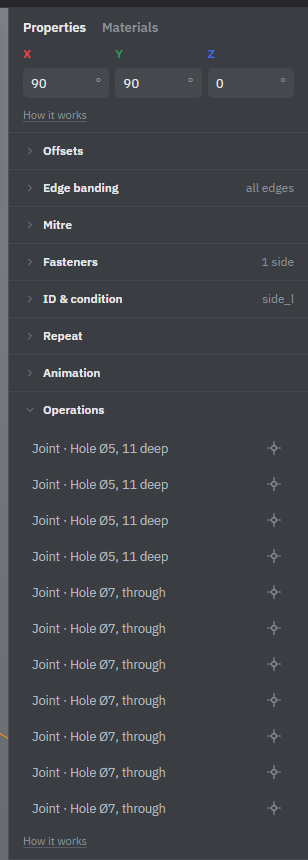
- किसी पंक्ति पर पॉइंटर ले जाएँ, तो पार्ट पर वह हिस्सा हाइलाइट हो जाता है जिसे वह हटाती है।
- किसी पंक्ति पर क्लिक करें, तो वह उसी टूल में अपनी सभी सेटिंग्स के साथ खुलती है जिससे उसे बनाया गया था।
- स्टेप हटाने के लिए डस्टबिन (ऑपरेशन हटाएँ) पर क्लिक करें। सामग्री वापस आ जाती है, और बाद के स्टेप उसके बिना फिर से बनते हैं।
- नाम के बाद ƒ का मतलब है कि स्टेप में फ़ॉर्मूले हैं।
- जोड़ से शुरू होने वाली पंक्तियाँ फास्टनर और कनेक्टर के छेद हैं। ये जोड़ के साथ चलती हैं और इन्हें यहाँ नहीं बदला जा सकता: इसके बजाय फास्टनर या कनेक्टर बदलें।
- हर बेंड और हर ट्विस्ट की अपनी अलग पंक्ति होती है। माइटर की पंक्ति माइटर ब्लॉक खोलती है।
- लागू नहीं वाली लाल पंक्ति ऐसा बेंड या प्रेस है जो पार्ट की मौजूदा स्थिति में नहीं बनाया जा सकता। कारण उसके नीचे लिखा होता है।
आप जो भी स्टेप बनाते या बदलते हैं, वह स्टूडियो के इतिहास का एक स्टेप होता है, इसलिए पूर्ववत करें (Ctrl+Z) उसे वापस ले लेता है।
जिस कट ने पार्ट को टुकड़ों में बाँटा है, उसे तब तक बदला या हटाया नहीं जा सकता जब तक बाकी टुकड़े मौजूद हैं: अब हर टुकड़ा अपना अलग पार्ट है। पहले बाकी टुकड़े डिलीट करें।
टूल विंडो
हर टूल एक जैसी विंडो खोलता है। आरी, ड्रिल, बेंड और प्रेस दाएँ पैनल में गुण की जगह ले लेते हैं। मिल, खराद और जिगसॉ पूरी स्क्रीन पर खुलते हैं, बीच में ड्रॉइंग के साथ। ऊपर से नीचे:
- स्टेप लाइन बताती है कि आगे क्या करना है, जैसे कट चिह्नित करने के लिए आकृति पर क्लिक करें। अगर कुछ नहीं किया जा सकता, तो कारण वहीं या सीन के नीचे एक लाइन में दिखता है।
- मुख्य फ़ील्ड: साइज़, गहराई, किनारे से दूरी।
- नतीजे की लाइन: आपको क्या मिलेगा, जैसे आरी के कट के बाद दो टुकड़े या बेंड का सपाट ब्लैंक।
- कम इस्तेमाल होने वाली सेटिंग्स के लिए बंद सेक्शन, जैसे दोहराव। जब किसी सेक्शन में कुछ सेट हो, तो वह अपने आप खुल जाता है।
- रद्द करें (Esc) पार्ट को पहले जैसा छोड़ देता है। एक्शन बटन — कट, ड्रिल, बेंड, प्रेस या लागू करें (Enter) — स्टेप बनाता है।
ऑपरेशन ब्लॉक में किसी स्टेप पर क्लिक करने पर भी यही विंडो खुलती है। तब उसके शीर्षक में कट संपादित करें, छेद संपादित करें वगैरह लिखा होता है, पार्ट उस स्टेप के बिना दिखता है, और बटन लागू करें होता है (प्रेस के लिए सेव करें)। बदलाव के बाद स्टेप सूची में अपनी जगह पर ही रहता है।
दोहराव और खिंचाव
छेदों की कतार या खाँचों का सेट दोहराव वाला एक ही स्टेप होता है: टूल विंडो का दोहराव सेक्शन लाइन के साथ, गोले के चारों ओर या मिरर इमेज के रूप में कॉपियाँ बनाता है। देखें टूल विंडो के अंदर दोहराव।
जब आप पार्ट का आकार बदलते हैं, तो उसके स्टेप अपने-अपने साइज़ पर फिर से बनते हैं: छेद गोल और उसी व्यास का रहता है, कट सीधा और उसी कोण पर रहता है। हर स्टेप कहाँ जाएगा, यह उसी सेक्शन में खिंचने पर के नीचे पार्ट की अपनी हर अक्ष X, Y और Z के लिए सेट होता है:
- ऑटो — स्टेप की जगह के हिसाब से तय होता है: किनारे के पास हो तो उस किनारे से अपनी दूरी बनाए रखता है, बीच में हो तो बीच में रहता है, पूरी लंबाई पर हो तो पार्ट के साथ खिंचता है। ड्रॉप-डाउन दिखाता है कि ऑटो ने क्या चुना।
- शुरुआत तक या अंत तक — अक्ष के उस सिरे से अपनी दूरी बनाए रखता है, जैसे सिरे से 37 मिमी पर छेद।
- बीच में — बीच में ही रहता है।
- खिंचता है — पार्ट के साथ बढ़ता है, जैसे उसकी पूरी लंबाई पर खाँचा।
मिल में भी यही विकल्प है, उसकी ड्रॉइंग के शब्दों में। खरादी और जिगसॉ की रूपरेखा हमेशा पार्ट के साथ खिंचती है।
टूल फ़ील्ड में फ़ॉर्मूले
साइज़, गहराई और दूरी के फ़ील्ड में संख्या के साथ-साथ फ़ॉर्मूला भी डाला जा सकता है। =T/2 पार्ट की आधी मोटाई है; =L-37 उसकी लंबाई से 37 मिमी कम है। L, W और T पार्ट की लंबाई, चौड़ाई और मोटाई हैं, और प्रोजेक्ट के वेरिएबल भी काम करते हैं। फ़ॉर्मूला स्टेप में सेव रहता है और हर बार पार्ट का आकार बदलने पर फिर से गिना जाता है। अगर आप इसके बाद टूल को उसके पॉइंट से खींचते हैं, तो फ़ील्ड में सादी संख्या आ जाती है और फ़ॉर्मूला हट जाता है।
स्टेप ज्यामिति इंजन बनाता है, जो स्टूडियो खुलने पर बैकग्राउंड में लोड होता है। अगर टूल बताए कि वह अभी लोड हो रहा है, तो थोड़ी देर बाद फिर से कोशिश करें। लॉक किए गए पार्ट्स और प्रोजेक्ट पार्ट की कॉपियों को काटा नहीं जा सकता: खुद पार्ट को बदलें।
यह भी देखें: दोहराव, वेरिएबल और फ़ॉर्मूले, आरी, त्वरित पहुँच और मेरे पार्ट।