Trợ giúp · Công cụ xưởng
Gia công hoạt động như thế nào
Công cụ gia công không chỉ thay đổi hình dạng chi tiết: nó thêm một bước vào lịch sử của chi tiết, gọi là nguyên công. Bạn có thể quay lại bất kỳ bước nào sau này, sửa nó trong chính cửa sổ đã dùng để tạo, hoặc xóa nó. Các bước vẫn hoạt động khi chi tiết được đổi kích thước.
Công cụ nằm ở đâu
Các công cụ gia công — Cưa, Khoan, Phay, cưa lọng, Tiện, Uốn và Ép — nằm trên thanh công cụ ở góc trên bên trái khung cảnh. Chúng chỉ hiển thị khi bật ☰ → Công cụ nâng cao; bật tùy chọn này ở chế độ AI sẽ chuyển studio sang Trình chỉnh sửa. Các nút hợp nhất và trừ chi tiết nằm trong khối Hình học của Thuộc tính, cũng cần bật Công cụ nâng cao.
Khối Gia công
Chọn một chi tiết và mở khối Gia công trong Thuộc tính (bảng bên phải). Khối này hiển thị khi bật Công cụ nâng cao và liệt kê các bước của chi tiết theo thứ tự thực hiện, ví dụ Cắt 3 mm, xuyên suốt hoặc Lỗ Ø8, sâu 12. Chi tiết chưa có bước nào sẽ hiện Không có gia công.
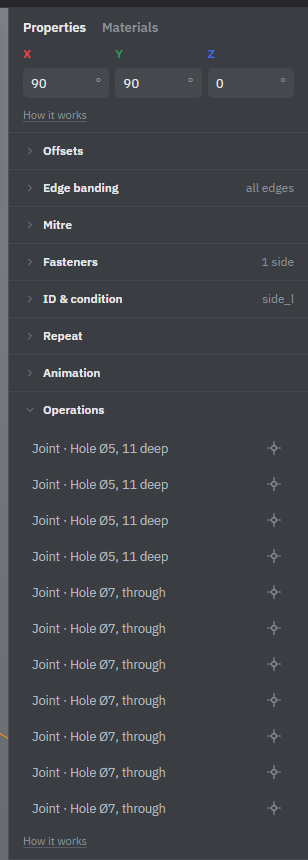
- Trỏ chuột vào một dòng để làm nổi bật phần mà bước đó lấy đi trên chi tiết.
- Nhấp vào một dòng để mở nó trong công cụ đã tạo ra nó, cùng toàn bộ thiết lập.
- Nhấp vào thùng rác (Xóa nguyên công) để xóa bước. Vật liệu được trả lại, và các bước sau được thực hiện lại mà không có bước đó.
- ƒ sau tên nghĩa là bước có công thức.
- Các dòng bắt đầu bằng Mối ghép là lỗ cho phụ kiện liên kết và điểm nối. Chúng đi theo mối ghép và không thể sửa ở đây: hãy sửa phụ kiện liên kết hoặc điểm nối.
- Mỗi lần uốn và mỗi lần xoắn có một dòng riêng. Dòng cắt vát sẽ mở khối Cắt vát.
- Dòng màu đỏ có chữ Không áp dụng được là bước uốn hoặc ép không thể thực hiện trên chi tiết ở trạng thái hiện tại. Lý do được ghi bên dưới.
Mỗi bước bạn tạo hoặc sửa là một bước trong lịch sử của studio, vì vậy Hoàn tác (Ctrl+Z) sẽ hủy nó.
Vết cắt đã chia chi tiết thành nhiều mảnh thì không thể sửa hoặc xóa khi các mảnh khác vẫn còn: mỗi mảnh giờ là một chi tiết riêng. Hãy xóa các mảnh khác trước.
Cửa sổ công cụ
Mọi công cụ đều mở cùng một kiểu cửa sổ. Cưa, khoan, uốn và ép thay chỗ Thuộc tính ở bảng bên phải. Phay, tiện và cưa lọng mở toàn màn hình, với bản vẽ ở giữa. Từ trên xuống dưới:
- Dòng hướng dẫn cho biết việc cần làm tiếp theo, ví dụ Nhấp vào khối để đánh dấu vết cắt. Nếu không thể thực hiện, lý do hiện ở đó hoặc ở một dòng phía dưới khung cảnh.
- Các trường chính: kích thước, chiều sâu, khoảng cách đến cạnh.
- Dòng kết quả: những gì bạn sẽ nhận được, chẳng hạn hai mảnh sau khi cưa hoặc phôi phẳng của bước uốn.
- Các mục thu gọn cho thiết lập ít dùng hơn, chẳng hạn Lặp lại. Một mục tự mở khi có thiết lập bên trong.
- Hủy (Esc) giữ nguyên chi tiết. Nút thao tác — Cắt, Khoan, Uốn, Ép hoặc Áp dụng (Enter) — thực hiện bước.
Cửa sổ này cũng mở khi bạn nhấp vào một bước trong khối Gia công. Khi đó tiêu đề sẽ là Sửa đường cắt, Sửa lỗ, v.v., chi tiết được hiển thị không có bước đó, và nút là Áp dụng (Lưu đối với ép). Sau khi sửa, bước vẫn giữ nguyên vị trí trong danh sách.
Lặp lại và co giãn
Một hàng lỗ hoặc một nhóm rãnh là một bước có lặp lại: mục Lặp lại trong cửa sổ công cụ tạo các bản sao dọc theo một đường, quanh một vòng tròn hoặc đối xứng gương. Xem Lặp lại trong cửa sổ công cụ.
Khi bạn đổi kích thước chi tiết, các bước của nó được thực hiện lại với kích thước riêng: lỗ vẫn tròn và giữ nguyên đường kính, vết cắt vẫn thẳng và giữ nguyên góc. Vị trí của từng bước được đặt trong cùng mục đó, ở phần Khi co giãn, cho từng trục riêng X, Y và Z của chi tiết:
- Tự động — quyết định theo vị trí của bước: gần một cạnh thì giữ khoảng cách đến cạnh đó, ở giữa thì luôn ở giữa, trải hết chiều dài thì co giãn theo chi tiết. Danh sách thả xuống cho biết Tự động đã chọn gì.
- Theo đầu hoặc Theo cuối — giữ khoảng cách đến đầu đó của trục, như lỗ cách đầu 37 mm.
- Giữa — luôn ở giữa.
- Co giãn — dài ra theo chi tiết, như rãnh chạy suốt chiều dài.
Phay cũng có lựa chọn tương tự, diễn đạt theo bản vẽ của nó. Đường tiện và đường viền cưa lọng luôn co giãn theo chi tiết.
Công thức trong các trường công cụ
Các trường kích thước, chiều sâu và khoảng cách nhận cả công thức lẫn số. =T/2 là một nửa độ dày chi tiết; =L-37 là ngắn hơn chiều dài 37 mm. L, W và T là chiều dài, chiều rộng và độ dày của chi tiết, và biến của dự án cũng dùng được. Công thức được lưu trong bước và tính lại mỗi khi chi tiết đổi kích thước. Nếu sau đó bạn kéo công cụ bằng các điểm của nó, trường sẽ nhận một số thường và công thức mất đi.
Các bước được thực hiện bởi bộ máy hình học, được tải ngầm khi studio mở. Nếu công cụ báo vẫn đang tải, hãy thử lại sau giây lát. Chi tiết bị khóa và bản sao của chi tiết dự án không thể cắt: hãy sửa chính chi tiết gốc.
Xem thêm: Lặp lại, Biến và công thức, Cưa, Truy cập nhanh và Chi tiết của tôi.