Hilfe · Werkstattwerkzeuge
So funktionieren Bearbeitungen
Ein Werkstattwerkzeug ändert nicht nur die Form eines Teils: Es fügt der Historie des Teils einen Schritt hinzu, die sogenannte Bearbeitung. Sie können später zu jedem Schritt zurückkehren, ihn im selben Fenster ändern, in dem Sie ihn erstellt haben, oder ihn entfernen. Die Schritte funktionieren auch weiter, wenn Sie die Größe des Teils ändern.
Wo die Werkzeuge sind
Die Werkstattwerkzeuge – Säge, Bohrer, Fräse, die Stichsäge, Drehmaschine, Biegung und Presse – befinden sich in der Werkzeugleiste oben links in der Szene. Sie werden nur angezeigt, wenn ☰ → Erweiterte Werkzeuge eingeschaltet ist. Wenn Sie die Option im KI-Modus einschalten, wechselt das Studio in den Editor. Die Schaltflächen zum Vereinigen und Abziehen von Teilen finden Sie im Block Geometrie unter Eigenschaften, ebenfalls nur mit den erweiterten Werkzeugen.
Der Block „Bearbeitungen“
Wählen Sie ein Teil aus und öffnen Sie den Block Bearbeitungen unter Eigenschaften (rechtes Panel). Er wird bei eingeschalteten erweiterten Werkzeugen angezeigt und listet die Schritte des Teils in der Reihenfolge auf, in der sie ausgeführt werden, zum Beispiel Schnitt 3 mm, durchgehend oder Bohrung Ø8, 12 tief. Bei einem Teil ohne Schritte steht Keine Bearbeitungen.
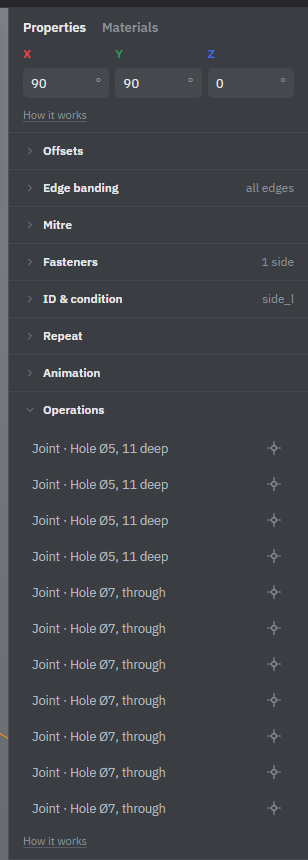
- Zeigen Sie auf eine Zeile, um hervorzuheben, was sie am Teil entfernt.
- Klicken Sie auf eine Zeile, um sie mit allen Einstellungen in dem Werkzeug zu öffnen, mit dem sie erstellt wurde.
- Klicken Sie auf den Papierkorb (Operation entfernen), um den Schritt zu entfernen. Das Material kommt zurück, und die späteren Schritte werden ohne ihn neu ausgeführt.
- ƒ nach einem Namen bedeutet, dass der Schritt Formeln enthält.
- Zeilen, die mit Verbindung beginnen, sind Bohrungen für Verbindungsmittel und Konnektoren. Sie folgen der Verbindung und lassen sich hier nicht ändern: Ändern Sie stattdessen das Verbindungsmittel oder den Konnektor.
- Jede Biegung und jede Verdrehung hat eine eigene Zeile. Eine Gehrungszeile öffnet den Block Gehrung.
- Eine rote Zeile mit Nicht angewendet ist eine Biegung oder Pressung, die am Teil in seinem aktuellen Zustand nicht ausgeführt werden kann. Der Grund steht darunter.
Jeder Schritt, den Sie ausführen oder ändern, ist ein Schritt in der Historie des Studios. Mit Rückgängig (Ctrl+Z) machen Sie ihn also rückgängig.
Ein Schnitt, der ein Teil in Stücke zerteilt hat, lässt sich nicht ändern oder entfernen, solange die anderen Stücke existieren: Jedes Stück ist jetzt ein eigenes Teil. Löschen Sie zuerst die anderen Stücke.
Das Werkzeugfenster
Jedes Werkzeug öffnet die gleiche Art von Fenster. Säge, Bohrer, Biegung und Presse ersetzen im rechten Panel die Eigenschaften. Fräse, Drehmaschine und Stichsäge öffnen sich im Vollbild, mit einer Zeichnung in der Mitte. Von oben nach unten:
- Die Schrittzeile sagt, was als Nächstes zu tun ist, zum Beispiel Klicken Sie auf eine Form, um den Schnitt zu markieren. Wenn etwas nicht möglich ist, steht der Grund dort oder in einer Zeile unten in der Szene.
- Die Hauptfelder: Größe, Tiefe, Abstand zur Kante.
- Die Ergebniszeile: was Sie erhalten, etwa die zwei Stücke nach einem Sägeschnitt oder den flachen Zuschnitt einer Biegung.
- Eingeklappte Abschnitte für seltenere Einstellungen, etwa Wiederholen. Ein Abschnitt öffnet sich von selbst, wenn darin etwas eingestellt ist.
- Abbrechen (Esc) lässt das Teil, wie es war. Die Aktionsschaltfläche – Schnitt, Bohrer, Biegung, Presse oder Anwenden (Enter) – führt den Schritt aus.
Dasselbe Fenster öffnet sich, wenn Sie im Block „Bearbeitungen“ auf einen Schritt klicken. Der Titel lautet dann Schnitt bearbeiten, Bohrung bearbeiten usw., das Teil wird ohne diesen Schritt angezeigt, und die Schaltfläche heißt Anwenden (Speichern bei der Presse). Nach der Änderung bleibt der Schritt an seiner Stelle in der Liste.
Wiederholen und Strecken
Eine Lochreihe oder eine Gruppe von Nuten ist ein einziger Schritt mit Wiederholung: Der Abschnitt Wiederholen im Werkzeugfenster erstellt Kopien entlang einer Linie, auf einem Kreis oder als Spiegelbild. Siehe Wiederholen im Werkzeugfenster.
Wenn Sie die Größe eines Teils ändern, werden seine Schritte in ihren eigenen Maßen neu ausgeführt: Eine Bohrung bleibt rund und behält ihren Durchmesser, ein Schnitt bleibt gerade und behält seinen Winkel. Wo jeder Schritt landet, legen Sie im selben Abschnitt unter Beim Strecken fest, für jede der eigenen Achsen des Teils X, Y und Z:
- Auto – hängt von der Lage des Schritts ab: Nahe an einer Kante behält er den Abstand zu dieser Kante, in der Mitte bleibt er in der Mitte, über die ganze Länge dehnt er sich mit dem Teil. Die Auswahlliste zeigt, was Auto gewählt hat.
- Zum Anfang oder Zum Ende – behält den Abstand zu diesem Ende der Achse, etwa eine Bohrung 37 mm vom Ende.
- Mitte – bleibt in der Mitte.
- Dehnt sich – wächst mit dem Teil, etwa eine Nut über die ganze Länge.
Die Fräse bietet dieselbe Auswahl in den Begriffen ihrer Zeichnung. Eine Drehkontur und eine Stichsägenkontur dehnen sich immer mit dem Teil.
Formeln in Werkzeugfeldern
Felder für Größe, Tiefe und Abstand akzeptieren neben einer Zahl auch eine Formel. =T/2 ist die halbe Dicke des Teils; =L-37 ist 37 mm weniger als seine Länge. L, W und T sind Länge, Breite und Dicke des Teils, und auch Projektvariablen funktionieren. Die Formel wird im Schritt gespeichert und bei jeder Größenänderung des Teils neu berechnet. Wenn Sie das Werkzeug danach an seinen Punkten ziehen, erhält das Feld eine einfache Zahl, und die Formel ist weg.
Schritte werden von der Geometrie-Engine ausgeführt, die beim Öffnen des Studios im Hintergrund lädt. Wenn ein Werkzeug meldet, dass sie noch lädt, versuchen Sie es gleich noch einmal. Gesperrte Teile und Kopien eines Projektteils lassen sich nicht schneiden: Ändern Sie das Teil selbst.
Siehe auch: Wiederholen, Variablen und Formeln, Säge, Schnellzugriff und Meine Teile.