帮助 · 加工工具
工序的工作原理
加工工具不只是改变零件的形状:它还会在零件的历史中添加一个步骤,称为工序。之后可以随时回到任一步骤,在创建它的同一窗口中修改,或将其移除。零件调整尺寸后,这些步骤依然有效。
工具在哪里
加工工具——锯切、钻孔、铣削、曲线锯、车床、折弯和压制——位于场景左上角的工具栏中。只有在开启 ☰ → 高级工具 时才会显示;在 AI 模式下开启它,工作室会切换到编辑器。合并和相减零件的按钮位于属性的几何区块中,同样需要开启高级工具。
工序区块
选择一个零件,在属性(右侧面板)中打开工序区块。该区块在开启高级工具时显示,按创建顺序列出零件的各个步骤,例如Cut 3 mm, through或Hole Ø8, 12 deep。没有步骤的零件会显示无工序。
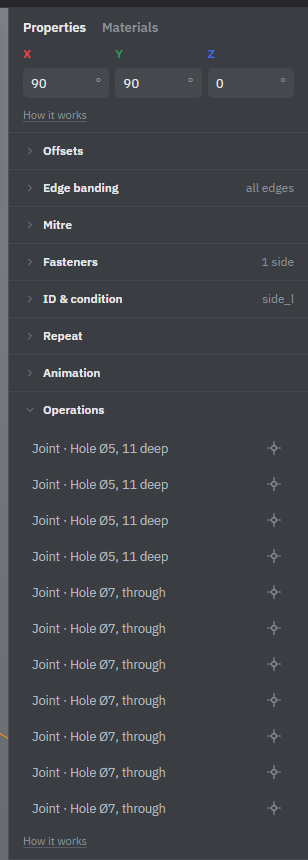
- 将鼠标指向某一行,会在零件上高亮显示该步骤去除的部分。
- 单击某一行,会在创建它的工具中打开该步骤及其全部设置。
- 单击垃圾桶图标(移除操作)即可移除该步骤。材料会恢复,后续步骤会在没有它的情况下重新生成。
- 名称后的 ƒ 表示该步骤含有公式。
- 以接合开头的行是连接件和拼接点的孔。它们跟随接合变化,不能在这里修改:请改为修改连接件或拼接点。
- 每个折弯和每个扭转都有单独的一行。斜切行会打开斜切区块。
- 带有未应用的红色行,是在零件当前状态下无法完成的折弯或压制。原因写在该行下方。
每次创建或修改步骤,都是工作室历史中的一步,因此撤销(Ctrl+Z)可以将其撤回。
如果某个切割把零件分成了几块,只要其他几块还存在,这个切割就不能修改或移除:每一块现在都是独立的零件。请先删除其他几块。
工具窗口
每个工具打开的窗口样式都相同。锯切、钻孔、折弯和压制会在右侧面板中替代属性。铣削、车床和曲线锯以全屏打开,中间是一张图纸。从上到下依次为:
- 步骤提示行说明下一步要做什么,例如单击异形件以标记切割。如果某项操作无法完成,原因会显示在这里,或显示在场景底部的一行中。
- 主要字段:尺寸、深度、到边缘的距离。
- 结果行:显示将得到的结果,例如锯切后的两块,或折弯的展开毛坯。
- 不常用设置的折叠分组,例如阵列。分组中有设置项被设定时,会自动展开。
- 取消(Esc)保持零件原样。操作按钮——切割、钻孔、折弯、压制或应用(Enter)——会生成该步骤。
在工序区块中单击某个步骤时,会打开同样的窗口。此时窗口标题显示为编辑切口、编辑孔等,零件显示为不含该步骤的状态,按钮为应用(压制则为保存)。修改后,该步骤在列表中的位置保持不变。
阵列与拉伸
一排孔或一组槽是带阵列的一个步骤:工具窗口中的阵列分组可以沿直线、绕圆周或以镜像方式生成副本。请参阅工具窗口中的阵列。
调整零件尺寸时,其各个步骤会按各自的尺寸重新生成:孔保持圆形且直径不变,切割保持直线且角度不变。每个步骤的位置在同一分组的拉伸时中设置,分别针对零件自身的 X、Y、Z 轴:
- 自动——根据步骤所在位置决定:靠近边缘时保持到该边缘的距离,位于中间时保持居中,贯穿全长时随零件一起拉伸。下拉列表会显示“自动”选择的结果。
- 靠起点或靠终点——保持到该轴对应端的距离,例如距端部 37 mm 的孔。
- 居中——保持在中间。
- 拉伸——随零件一起变长,例如贯穿全长的槽。
铣削也有同样的选项,用其图纸的说法表示。车削和曲线锯轮廓始终随零件一起拉伸。
工具字段中的公式
尺寸、深度和距离字段除了数字,也可以输入公式。=T/2 表示零件厚度的一半;=L-37 表示比零件长度短 37 mm。L、W 和 T 分别是零件的长度、宽度和厚度,项目变量也可以使用。公式保存在步骤中,每次调整零件尺寸时都会重新计算。如果之后通过拖动工具的点来调整,字段会变为普通数字,公式随之失效。
步骤由几何引擎生成,该引擎在工作室打开时于后台加载。如果工具提示仍在加载,请稍后再试。锁定的零件和项目零件的副本无法切割:请修改零件本身。