Trợ giúp · Công cụ xưởng
Khoan
Công cụ khoan tạo lỗ tròn: xuyên qua tấm ván, khoan không xuyên đến một chiều sâu, khoan nghiêng hoặc khoan theo hàng. Công cụ này cũng có thể lắp phụ kiện liên kết vào lỗ và khoan lỗ tương ứng ở chi tiết phía sau.
Khoan một lỗ
- Bật ☰ → Công cụ nâng cao rồi nhấn Khoan trên thanh công cụ ở góc trên bên trái khung cảnh. Cửa sổ khoan sẽ thay chỗ cho Thuộc tính ở bảng bên phải.
- Di con trỏ lên chi tiết: mũi khoan trượt trên bề mặt chi tiết. Trên một mặt phẳng, mũi khoan giữ nguyên trên mặt đó và không nhảy sang mặt bên cạnh. Nhấp chuột để đánh dấu lỗ.
- Kéo điểm trên để di chuyển lỗ, hoặc nhập khoảng cách từ lỗ đến các cạnh.
- Nhấn Khoan hoặc Enter.
Nhấp vào mặt tấm ván sẽ tạo lỗ xuyên; nhấp vào cạnh đầu tấm ván sẽ khoan đến một chiều sâu. Khi bạn tự đánh dấu hoặc bỏ đánh dấu Khoan xuyên, lựa chọn đó được giữ nguyên trong suốt thời gian bật công cụ khoan. Hủy hoặc Esc đóng công cụ khoan mà không khoan.
Để khoan nghiêng, hãy kéo điểm dưới: điểm này đặt góc của trục lỗ và chiều sâu. Trục lỗ tự bắt vuông góc với mặt chi tiết và theo các trục chính.
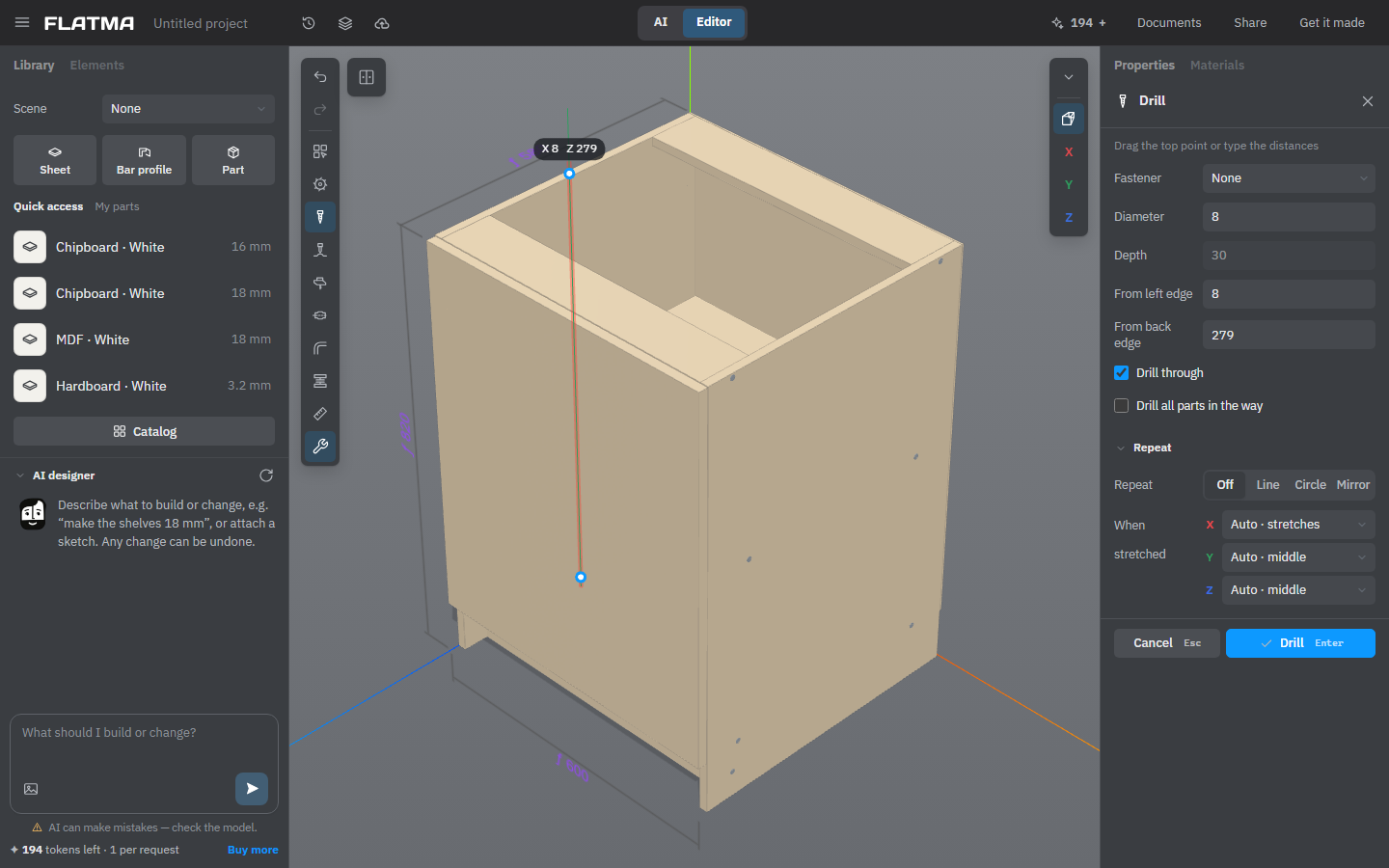
Các trường
- Đường kính — mặc định là 8 mm.
- Chiều sâu — độ sâu của lỗ. Trường này bị tắt khi bật Khoan xuyên.
- Từ cạnh trái, Từ cạnh dưới, Từ cạnh sau — khoảng cách từ tâm lỗ đến các cạnh của chi tiết. Bạn sẽ thấy hai khoảng cách nằm trên mặt đang khoan.
- Khoan xuyên — lỗ đi xuyên suốt qua chi tiết.
- Khoan tất cả chi tiết trên đường đi — lỗ đi tiếp vào mọi chi tiết nằm dọc theo trục của nó, không chỉ chi tiết bạn đã nhấp.
Đường kính, Chiều sâu và các khoảng cách cũng nhận công thức: =W/2 giữ lỗ ở giữa chiều rộng, =L-37 giữ lỗ cách đầu xa 37 mm. Công thức được lưu lại và tính lại khi chi tiết bị kéo giãn; nếu di chuyển mũi khoan bằng các điểm, công thức sẽ được thay bằng một con số.
Một hàng lỗ
Lỗ chốt đỡ đợt hoặc lỗ bản lề là một lỗ được lặp lại. Mở phần Lặp lại đang thu gọn trong cửa sổ khoan và chọn lặp theo đường thẳng, theo vòng tròn hoặc bản sao đối xứng; các bản sao hiển thị màu đỏ trước khi khoan. Các thiết lập được giữ nguyên trong suốt thời gian bật công cụ khoan, nên bạn có thể khoan cùng một hàng lỗ trên tấm hông này rồi đến tấm hông kia. Xem Lặp lại trong cửa sổ công cụ.
Phụ kiện liên kết trong lỗ
Trường Phụ kiện liên kết (đang hiển thị Không có) mở danh mục các phụ kiện liên kết lắp vào lỗ khoan: Vít, Vít kim loại, Vít đầu lục giác, Đinh, Confirmat, Bu lông, Bu lông đầu tròn cổ vuông, Đinh tán, Tán cấy ren, Ốc chốt ngang và Chốt đỡ đợt. Nhấp vào một thẻ để chọn; một số thẻ còn có danh sách kích thước.
- Công cụ khoan tạo đúng lỗ mà phụ kiện đó cần, nên các trường đường kính, chiều sâu và khoan xuyên sẽ biến mất. Dòng kết quả hiển thị lỗ và phần đi vào chi tiết phía sau.
- Chi tiết nằm ngay sau lỗ sẽ có lỗ riêng cho phụ kiện, chẳng hạn lỗ mồi cho vít. Lỗ đó di chuyển theo chi tiết và mất đi cùng chi tiết.
- Thẻ màu cam là phụ kiện không vừa với lỗ này; chú thích của thẻ cho biết lý do, và bạn vẫn có thể chọn nó. Phụ kiện đã chọn mà không lắp được sẽ hiển thị màu đỏ, kèm lý do.
- Nhấp lại vào thẻ đã chọn để bỏ chọn và khoan lỗ trơn.
Phụ kiện liên kết được đưa vào danh sách chi tiết. Chốt đỡ đợt không cần chi tiết phía sau: nó nhô ra khỏi chính chi tiết của nó. Khi bạn tắt công cụ khoan, lỗ tiếp theo lại bắt đầu không có phụ kiện liên kết.
Sửa hoặc xóa lỗ
Nhấp vào lỗ trong khối Gia công của Thuộc tính. Công cụ khoan mở ra dưới dạng Sửa lỗ, với cùng kích thước, vị trí, công thức, thiết lập lặp lại và phụ kiện liên kết; thay đổi chúng rồi nhấn Áp dụng. Biểu tượng thùng rác bên cạnh dòng sẽ xóa lỗ cùng phụ kiện liên kết của nó.
Phụ kiện liên kết ở cạnh tấm, chẳng hạn chốt gỗ và ốc cam giữa các tấm ván của tủ, được thiết lập trong khối Phụ kiện liên kết, không phải bằng công cụ khoan. Xem Phụ kiện liên kết và phụ kiện.
Xem thêm: Cách hoạt động của gia công, Phụ kiện liên kết và phụ kiện, Lặp lại, Cưa.