Ajuda · Ferramentas de oficina
Furação
A Furação faz furos redondos: passantes num painel, cegos até uma profundidade, inclinados ou em fileira. Ela também pode colocar um fixador no furo e fazer o furo correspondente na peça de trás.
Fazer um furo
- Ative ☰ → Ferramentas avançadas e pressione Furação na barra de ferramentas, no canto superior esquerdo da cena. A janela da furação ocupa o lugar de Propriedades no painel direito.
- Passe o ponteiro sobre a peça: a broca desliza pela superfície. Numa face plana, ela fica nessa face e não pula para a próxima. Clique para marcar o furo.
- Arraste o ponto superior para mover o furo ou digite as distâncias até as bordas.
- Pressione Furação ou Enter.
Um clique na face de um painel faz um furo passante; um clique no topo fura até uma profundidade. Se você marcar ou desmarcar Furar tudo manualmente, essa escolha se mantém enquanto a furação estiver ativa. Cancelar ou Esc fecha a furação sem furar.
Para inclinar o furo, arraste o ponto inferior: ele define o ângulo do eixo e a profundidade. O eixo se ajusta ao esquadro com a face e aos eixos principais.
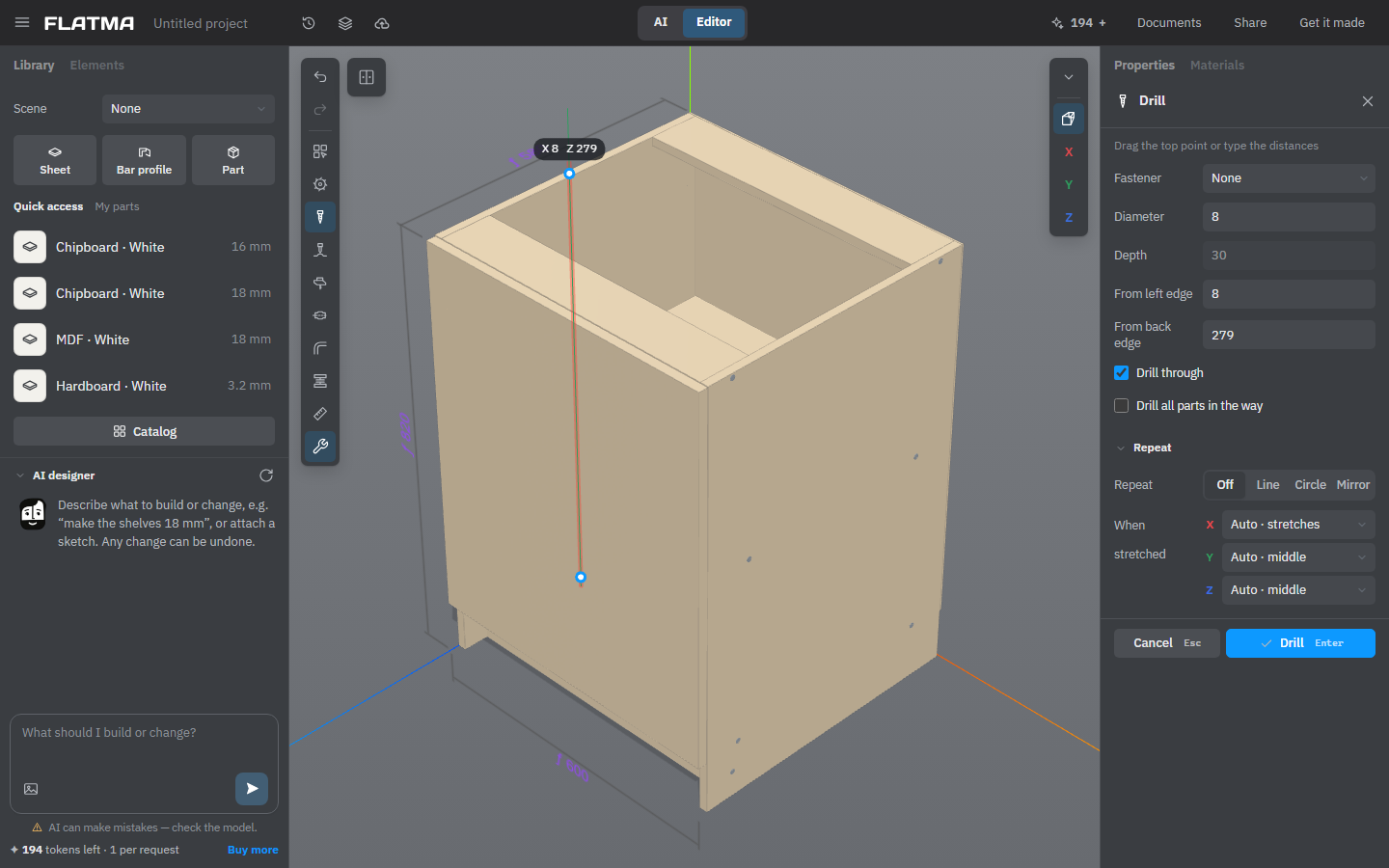
Os campos
- Diâmetro — começa em 8 mm.
- Profundidade — a profundidade do furo. Fica desativado enquanto Furar tudo estiver ligado.
- Da borda esquerda, Da borda inferior, Da borda traseira — as distâncias do centro do furo até as bordas da peça. Aparecem as duas que ficam na face que você está furando.
- Furar tudo — o furo atravessa a peça inteira.
- Furar todas as peças no caminho — o furo continua em todas as peças ao longo do eixo, não só na que você clicou.
Diâmetro, Profundidade e as distâncias também aceitam fórmulas: =W/2 mantém o furo no meio da largura, =L-37 o mantém a 37 mm da extremidade oposta. A fórmula é guardada e recalculada quando a peça é esticada; mover a furação pelos pontos a substitui por um número.
Uma fileira de furos
Furos para suportes de prateleira ou dobradiças são um furo com repetição. Abra a seção recolhida Repetir na janela da furação e escolha uma linha, um círculo ou uma cópia espelhada; as cópias aparecem em vermelho antes de furar. As configurações se mantêm enquanto a furação estiver ativa, então você pode fazer a mesma fileira numa lateral e depois na outra. Veja Repetir dentro da janela de uma ferramenta.
Um fixador no furo
O campo Fixador (que mostra Nenhum) abre o catálogo de fixadores que entram num furo: Parafuso, Parafuso para metal, Parafuso sextavado para madeira, Prego, Confirmat, Parafuso com porca, Parafuso francês, Rebite, Inserto roscado, Porca tambor e Suporte de prateleira. Clique num cartão para escolhê-lo; alguns cartões também têm uma lista de tamanhos.
- A furação faz o furo de que o fixador precisa, por isso os campos de diâmetro, profundidade e furo passante desaparecem. A linha de resultado mostra o furo e o que entra na peça de trás.
- A peça logo atrás do furo recebe seu próprio furo para o fixador, como um furo-guia para um parafuso. Esse furo se move com a peça e desaparece com ela.
- Um cartão laranja não cabe neste furo; a dica dele explica o motivo, e mesmo assim você pode escolhê-lo. Um fixador escolhido que não pode ser instalado aparece em vermelho, com o motivo.
- Clique de novo no cartão escolhido para removê-lo e fazer um furo simples.
O fixador entra na lista de peças. Um suporte de prateleira não precisa de peça atrás: ele fica saliente na própria peça. Quando você desliga a furação, o próximo furo começa de novo sem fixador.
Alterar ou remover um furo
Clique no furo no bloco Operações de Propriedades. A furação abre como Editar furo, com o mesmo tamanho, posição, fórmulas, repetição e fixador; altere o que quiser e pressione Aplicar. A lixeira ao lado da linha remove o furo e o seu fixador.
Fixadores nos topos de uma chapa, como cavilhas e excêntricos entre os painéis de um módulo, são definidos no bloco Fixadores, não com a furação. Veja Fixadores e ferragens.
Veja também: Como funcionam as operações, Fixadores e ferragens, Repetir, Serra.