सहायता · वर्कशॉप टूल्स
ड्रिल
ड्रिल गोल छेद बनाती है: पैनल के आर-पार, तय गहराई तक अंधा छेद, तिरछा छेद या छेदों की कतार। यह छेद में फास्टनर भी लगा सकती है और उसके पीछे वाले पार्ट में मेल खाता छेद भी ड्रिल कर देती है।
छेद ड्रिल करें
- ☰ → उन्नत टूल चालू करें और सीन के ऊपर बाईं ओर टूलबार पर ड्रिल दबाएँ। दाएँ पैनल में गुण की जगह ड्रिल की विंडो खुल जाती है।
- पॉइंटर को पार्ट पर ले जाएँ: ड्रिल उसकी सतह पर सरकती है। सपाट फलक पर वह उसी फलक पर रहती है और अगले फलक पर नहीं कूदती। छेद का निशान लगाने के लिए क्लिक करें।
- छेद खिसकाने के लिए ऊपर वाले पॉइंट को खींचें, या किनारों से उसकी दूरियाँ टाइप करें।
- ड्रिल या Enter दबाएँ।
पैनल के फलक पर क्लिक करने से आर-पार छेद बनता है; उसके सिरे पर क्लिक करने से तय गहराई तक छेद बनता है। अगर आप खुद आर-पार ड्रिल करें पर टिक लगाते या हटाते हैं, तो ड्रिल चालू रहने तक वह वैसा ही रहता है। रद्द करें या Esc बिना ड्रिल किए ड्रिल को बंद कर देता है।
छेद को तिरछा करने के लिए नीचे वाले पॉइंट को खींचें: इससे अक्ष का कोण और गहराई तय होती है। अक्ष फलक के समकोण पर और मुख्य अक्षों पर स्नैप होता है।
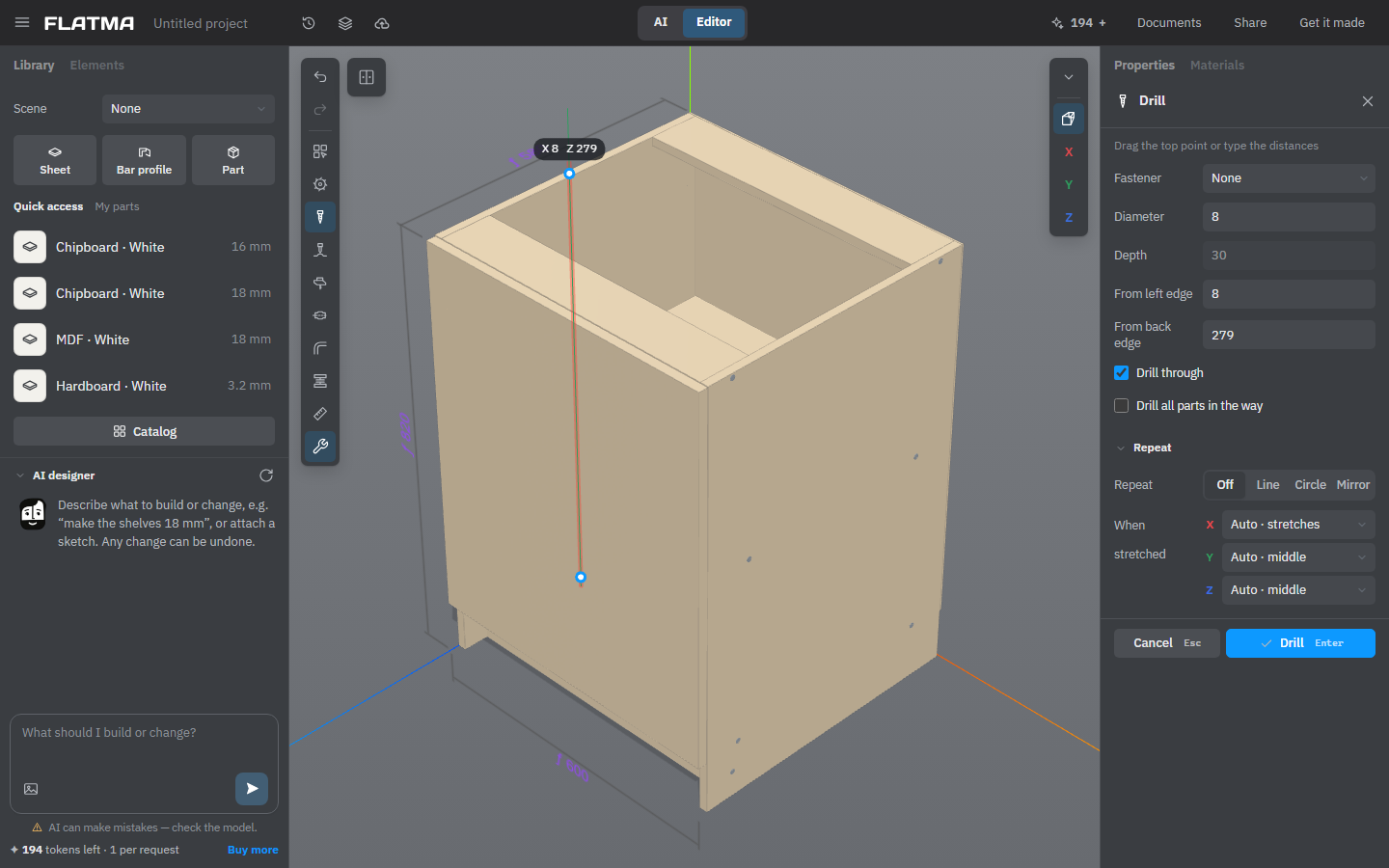
फ़ील्ड
- व्यास — शुरू में 8 मिमी होता है।
- गहराई — छेद कितना गहरा जाता है। आर-पार ड्रिल करें चालू रहने पर यह बंद रहता है।
- बाएँ किनारे से, निचले किनारे से, पिछले किनारे से — छेद के केंद्र से पार्ट के किनारों तक की दूरियाँ। आपको वे दो दूरियाँ मिलती हैं जो ड्रिल किए जा रहे फलक पर पड़ती हैं।
- आर-पार ड्रिल करें — छेद पार्ट के पूरी तरह आर-पार जाता है।
- रास्ते में आने वाले सभी पार्ट्स ड्रिल करें — छेद अपने अक्ष पर आने वाले हर पार्ट में आगे जाता है, सिर्फ़ उसी में नहीं जिस पर आपने क्लिक किया।
व्यास, गहराई और दूरियों में फ़ॉर्मूला भी लिखा जा सकता है: =W/2 छेद को चौड़ाई के बीच में रखता है, =L-37 उसे दूर वाले सिरे से 37 मिमी पर रखता है। फ़ॉर्मूला सहेजा रहता है और पार्ट को खींचकर बड़ा-छोटा करने पर फिर से गणना होती है; पॉइंट्स से ड्रिल को खिसकाने पर फ़ॉर्मूले की जगह संख्या आ जाती है।
छेदों की कतार
शेल्फ पिन या कब्ज़ों के छेद दोहराव वाला एक ही छेद होते हैं। ड्रिल विंडो में मुड़ा हुआ दोहराव सेक्शन खोलें और रेखा, वृत्त या मिरर कॉपी चुनें; ड्रिल करने से पहले कॉपियाँ लाल रंग में दिखती हैं। ड्रिल चालू रहने तक सेटिंग्स बनी रहती हैं, इसलिए आप एक साइड में और फिर दूसरी साइड में वही कतार ड्रिल कर सकते हैं। देखें टूल विंडो के अंदर दोहराव।
छेद में फास्टनर
फास्टनर फ़ील्ड (उसमें कोई नहीं लिखा होता है) ड्रिल किए गए छेद में लगने वाले फास्टनरों का कैटलॉग खोलता है: पेंच, धातु पेंच, लैग पेंच, कील, कन्फ़र्मेट, बोल्ट, कैरिज बोल्ट, रिवेट, थ्रेडेड इंसर्ट, क्रॉस डॉवेल और शेल्फ पिन। चुनने के लिए किसी कार्ड पर क्लिक करें; कुछ कार्डों में साइज़ की सूची भी होती है।
- ड्रिल वही छेद बनाती है जिसकी उस फास्टनर को ज़रूरत है, इसलिए व्यास, गहराई और आर-पार वाले फ़ील्ड हट जाते हैं। परिणाम वाली पंक्ति में छेद और पीछे वाले पार्ट में जाने वाला हिस्सा दिखता है।
- छेद के ठीक पीछे वाले पार्ट में फास्टनर के लिए अपना छेद बन जाता है, जैसे पेंच के लिए पायलट छेद। वह छेद पार्ट के साथ खिसकता है और पार्ट के साथ ही हट जाता है।
- नारंगी कार्ड इस छेद में फ़िट नहीं होगा; उसकी टिप में कारण लिखा होता है, फिर भी आप उसे चुन सकते हैं। जो चुना हुआ फास्टनर लगाया नहीं जा सकता, वह कारण के साथ लाल दिखता है।
- फास्टनर हटाकर सादा छेद ड्रिल करने के लिए चुने हुए कार्ड पर फिर से क्लिक करें।
फास्टनर पार्ट्स की सूची में जुड़ जाता है। शेल्फ पिन को पीछे किसी पार्ट की ज़रूरत नहीं होती: वह अपने ही पार्ट से बाहर निकला रहता है। ड्रिल बंद करने पर अगला छेद फिर से बिना फास्टनर के शुरू होता है।
छेद बदलें या हटाएँ
गुण के ऑपरेशन ब्लॉक में छेद पर क्लिक करें। ड्रिल छेद संपादित करें के रूप में खुलती है, उसी साइज़, जगह, फ़ॉर्मूलों, दोहराव और फास्टनर के साथ; उन्हें बदलें और लागू करें दबाएँ। पंक्ति के पास वाला डस्टबिन छेद और उसका फास्टनर हटा देता है।
शीट के किनारों पर लगने वाले फास्टनर, जैसे कैबिनेट पैनलों के बीच डॉवेल और कैम लॉक, ड्रिल से नहीं बल्कि फास्टनर ब्लॉक में लगाए जाते हैं। देखें फास्टनर और हार्डवेयर।
यह भी देखें: ऑपरेशन कैसे काम करते हैं, फास्टनर और हार्डवेयर, दोहराव, आरी।