Ajuda · Modelo paramétrico
ID e condição
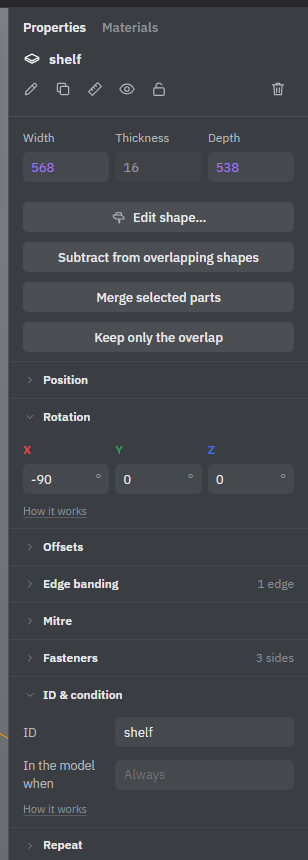
O bloco ID e condição dá a uma peça ou grupo um ID curto para as fórmulas e uma condição que decide se está ou não no modelo. Use-o em modelos paramétricos: uma prateleira que fica entre duas laterais, gavetas que só aparecem quando existem.
O bloco está em Propriedades de uma peça ou grupo selecionado, com as Ferramentas avançadas ligadas (☰ → Ferramentas avançadas).
ID
O ID é o nome pelo qual as fórmulas, a IA e a lista Elementos chamam esta peça. Não é o nome que vê na lista e nos documentos: esse define-se com Renomear (✎).
- Use letras, algarismos e
_, por exemploside_l. - O ID tem de ser único dentro do seu grupo. Dois armários podem ter cada um o seu
side_l. - Se o ID não for aceite, o campo fica vermelho; aponte para ele para ver o motivo.
Com um ID, outras fórmulas podem referir as faces da peça: side_l.right é a face direita da peça com o ID side_l. Uma prateleira com a aresta esquerda em =side_l.right fica encostada a essa lateral quando o armário muda. Uma face é uma de left, right (ao longo de X), bottom, top (ao longo de Y), back e front (ao longo de Z).
No modelo quando
No modelo quando recebe uma fórmula de variáveis. Enquanto der 0, a peça não está no modelo: não é mostrada e não aparece nos documentos, nos planos de corte nem no preço. Qualquer outro valor volta a colocá-la. Vazio significa sempre.
- Crie uma variável no bloco Variáveis, por exemplo
drawerscom o valor2. - Selecione a peça que deve depender dela, por exemplo a segunda gaveta.
- Em No modelo quando, escreva
drawers > 1e prima Enter.
Defina drawers como 1 e a segunda gaveta sai do modelo; defina-a como 2 e volta. As comparações (>, <, >=, <=, ==, !=) dão 1 quando são verdadeiras e 0 quando são falsas, por isso também pode escrever width > 600 ou doors == 2.
Uma peça que está fora do modelo continua na lista Elementos, assinalada; aponte para ela para ver a sua condição. Selecione-a aí para alterar a condição. Apontar para o próprio campo indica se a peça está no modelo neste momento.
Uma peça excluída pela sua condição também desaparece dos documentos. Antes de enviar um projeto para produção, verifique as variáveis: os planos de corte mostram apenas o que está no modelo neste momento.
Ver também: Variáveis e fórmulas, Variantes do projeto, A lista Elementos.