Trợ giúp · Mô hình tham số
ID và điều kiện
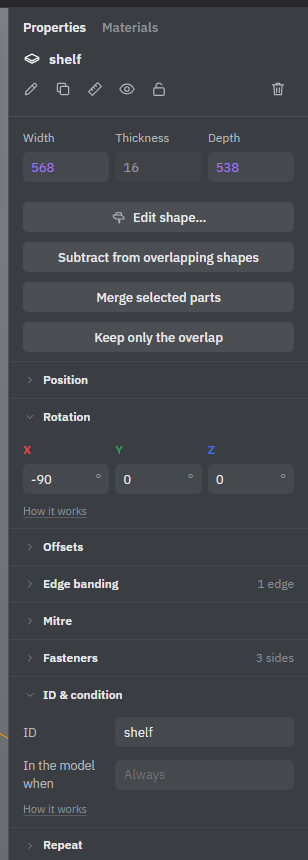
Khối ID và điều kiện đặt cho chi tiết hoặc nhóm một ID ngắn để dùng trong công thức, cùng một điều kiện quyết định chi tiết đó có trong mô hình hay không. Hãy dùng khối này cho mô hình tham số: một tấm đợt nằm giữa hai vách hông, các ngăn kéo chỉ xuất hiện khi có ngăn kéo.
Khối này nằm trong Thuộc tính của chi tiết hoặc nhóm đang chọn, khi đã bật Công cụ nâng cao (☰ → Công cụ nâng cao).
ID
ID là tên mà công thức, AI và danh sách Thành phần dùng để gọi chi tiết này. ID không phải là tên bạn thấy trong danh sách và trong tài liệu: tên đó được đặt bằng Đổi tên (✎).
- Dùng chữ cái, chữ số và
_, ví dụside_l. - ID phải là duy nhất trong nhóm của nó. Hai tủ có thể mỗi tủ có
side_lriêng. - Nếu ID không được chấp nhận, ô sẽ chuyển sang màu đỏ; trỏ chuột vào ô để xem lý do.
Khi có ID, các công thức khác có thể tham chiếu đến các mặt của chi tiết: side_l.right là mặt phải của chi tiết có ID side_l. Một tấm đợt có cạnh trái tại =side_l.right sẽ luôn áp sát vách hông đó khi tủ thay đổi. Mặt là một trong các giá trị left, right (theo trục X), bottom, top (theo trục Y), back và front (theo trục Z).
Có trong mô hình khi
Có trong mô hình khi nhận một công thức gồm các biến. Khi công thức cho kết quả 0, chi tiết không có trong mô hình: chi tiết không hiển thị và không có trong tài liệu, sơ đồ cắt hay báo giá. Mọi giá trị khác sẽ đưa chi tiết trở lại. Để trống nghĩa là luôn có.
- Tạo một biến trong khối Biến, ví dụ
drawersvới giá trị2. - Chọn chi tiết cần phụ thuộc vào biến đó, ví dụ ngăn kéo thứ hai.
- Trong Có trong mô hình khi, nhập
drawers > 1rồi nhấn Enter.
Đặt drawers bằng 1 thì ngăn kéo thứ hai rời khỏi mô hình; đặt bằng 2 thì ngăn kéo quay lại. Các phép so sánh (>, <, >=, <=, ==, !=) cho 1 khi đúng và 0 khi sai, nên bạn cũng có thể viết width > 600 hoặc doors == 2.
Chi tiết nằm ngoài mô hình vẫn ở trong danh sách Thành phần và được đánh dấu; trỏ chuột vào để xem điều kiện của nó. Chọn chi tiết ở đó để thay đổi điều kiện. Trỏ chuột vào chính ô điều kiện sẽ cho biết hiện tại chi tiết có trong mô hình hay không.
Chi tiết bị loại bởi điều kiện cũng biến mất khỏi tài liệu. Trước khi gửi dự án đi sản xuất, hãy kiểm tra các biến: sơ đồ cắt chỉ hiển thị những gì đang có trong mô hình.
Xem thêm: Biến và công thức, Phương án dự án, Danh sách Thành phần.