도움말 · 파라메트릭 모델
ID 및 조건
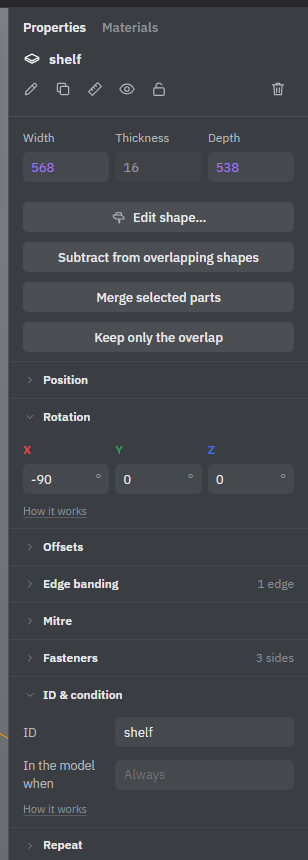
ID 및 조건 블록에서는 부품이나 그룹에 수식용 짧은 ID를 지정하고, 그 부품이 모델에 포함될지를 정하는 조건을 설정합니다. 파라메트릭 모델에 사용하세요. 예를 들어 두 측판 사이에 들어가는 선반이나, 서랍 수가 0보다 클 때만 나타나는 서랍에 쓸 수 있습니다.
이 블록은 부품이나 그룹을 선택했을 때 속성에 있으며, 고급 도구가 켜져 있어야 합니다(☰ → 고급 도구).
ID
ID는 수식, AI, 요소 목록이 이 부품을 부르는 이름입니다. 목록과 문서에 표시되는 이름과는 다릅니다. 표시 이름은 이름 변경(✎)으로 설정합니다.
- 영문자, 숫자,
_를 사용하세요. 예:side_l. - ID는 같은 그룹 안에서 고유해야 합니다. 캐비닛 두 개가 각각 자기만의
side_l을 가질 수 있습니다. - ID가 허용되지 않으면 입력란이 빨간색으로 바뀝니다. 마우스를 올리면 이유를 확인할 수 있습니다.
ID가 있으면 다른 수식에서 부품의 면을 참조할 수 있습니다. side_l.right는 ID가 side_l인 부품의 오른쪽 면입니다. 왼쪽 모서리를 =side_l.right로 설정한 선반은 캐비닛 크기가 바뀌어도 그 측판에 붙어 있습니다. 면은 left, right(X 방향), bottom, top(Y 방향), back, front(Z 방향) 중 하나입니다.
모델 포함 조건
모델 포함 조건에는 변수로 된 수식을 입력합니다. 결과가 0이면 부품은 모델에서 빠집니다. 화면에 표시되지 않고 문서, 재단도, 가격에도 포함되지 않습니다. 0이 아닌 값이 나오면 다시 포함됩니다. 비워 두면 항상 포함됩니다.
- 변수 블록에서 변수를 만드세요. 예를 들어 값이
2인drawers를 만듭니다. - 이 변수에 따라 달라질 부품을 선택하세요. 예를 들어 두 번째 서랍을 선택합니다.
- 모델 포함 조건에
drawers > 1을 입력하고 Enter를 누르세요.
drawers를 1로 바꾸면 두 번째 서랍이 모델에서 빠지고, 2로 바꾸면 다시 나타납니다. 비교 연산자(>, <, >=, <=, ==, !=)는 참이면 1, 거짓이면 0을 반환합니다. 따라서 width > 600이나 doors == 2처럼 쓸 수도 있습니다.
모델에서 빠진 부품도 요소 목록에는 표시와 함께 남아 있습니다. 마우스를 올리면 조건을 볼 수 있습니다. 조건을 바꾸려면 목록에서 부품을 선택하세요. 입력란에 마우스를 올리면 지금 부품이 모델에 포함되어 있는지 알 수 있습니다.
조건 때문에 빠진 부품은 문서에서도 사라집니다. 프로젝트를 제작에 보내기 전에 변수를 확인하세요. 재단도에는 현재 모델에 포함된 부품만 나옵니다.