帮助 · 参数化模型
ID 与条件
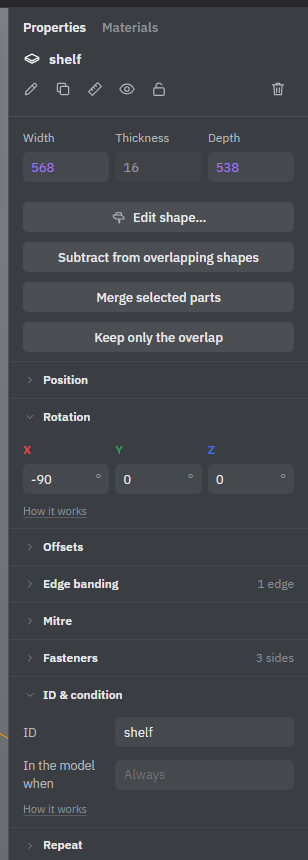
ID 与条件区块可为零件或组设置一个供公式使用的简短 ID,以及一个决定它是否出现在模型中的条件。可用于参数化模型:例如立在两块侧板之间的层板,或仅在设置了抽屉数量时才出现的抽屉。
选中零件或组,并开启高级工具(☰ → 高级工具)后,该区块会显示在属性中。
ID
ID 是公式、AI 和元素列表用来称呼该零件的标识。它不是您在列表和文档中看到的名称,名称需通过重命名(✎)设置。
- 可使用字母、数字和
_,例如side_l。 - ID 在所属组内必须唯一。两个柜体可以各有自己的
side_l。 - 如果 ID 不被接受,输入框会变红;将指针移到上面即可查看原因。
设置 ID 后,其他公式就可以引用该零件的各个面:side_l.right 表示 ID 为 side_l 的零件的右侧面。若层板的左边缘设为 =side_l.right,柜体尺寸变化时,层板会始终贴靠这块侧板。可用的面有 left、right(沿 X 轴)、bottom、top(沿 Y 轴)、back 和 front(沿 Z 轴)。
在模型中的条件
在模型中的条件中填写由变量组成的公式。当结果为 0 时,零件不在模型中:它不会显示,也不会出现在文档、开料图和报价中。结果为其他任何值时,零件会重新出现。留空表示始终在模型中。
- 在变量区块中创建一个变量,例如
drawers,值为2。 - 选中需要依赖该变量的零件,例如第二个抽屉。
- 在在模型中的条件中输入
drawers > 1,然后按 Enter。
将 drawers 设为 1,第二个抽屉就会从模型中移除;设为 2,它又会回来。比较运算(>、<、>=、<=、==、!=)成立时结果为 1,不成立时为 0,因此也可以写 width > 600 或 doors == 2。
不在模型中的零件仍保留在元素列表中,并带有标记;将指针移到上面即可查看其条件。在列表中选中它即可修改条件。将指针移到输入框本身,会显示该零件当前是否在模型中。
因条件而被排除的零件也会从文档中消失。在将项目交付生产之前,请检查变量:开料图只显示当前在模型中的内容。