ヘルプ · 工房のツール
切断
のこぎりは部品を平面に沿って切断します。二つに切り分ける、途中まで切って溝にする、中間にスロットを切る、のいずれかです。赤い帯は切り代で、刃がおがくずに変える材料の幅を示します。
切断位置を決めて切る
- ☰ → 上級ツールをオンにし、シーン左上のツールバーで切断を押します。右パネルのプロパティの代わりに、のこぎりのウィンドウが表示されます。
- ポインターを部品の上に動かすと、のこぎりがついてきます。部品をクリックして切断位置を決めます。
- ハンドルをドラッグするか数値を入力し、結果の行を確認します。切断後にできる二つのピースが表示されます。
- 切断またはEnterを押します。
部品を貫通する切断では部品が分割され、それぞれのピースが独立した部品になります。のこぎりは次の切断のためにオンのままです。キャンセルまたはEscを押すと、切断せずに閉じます。
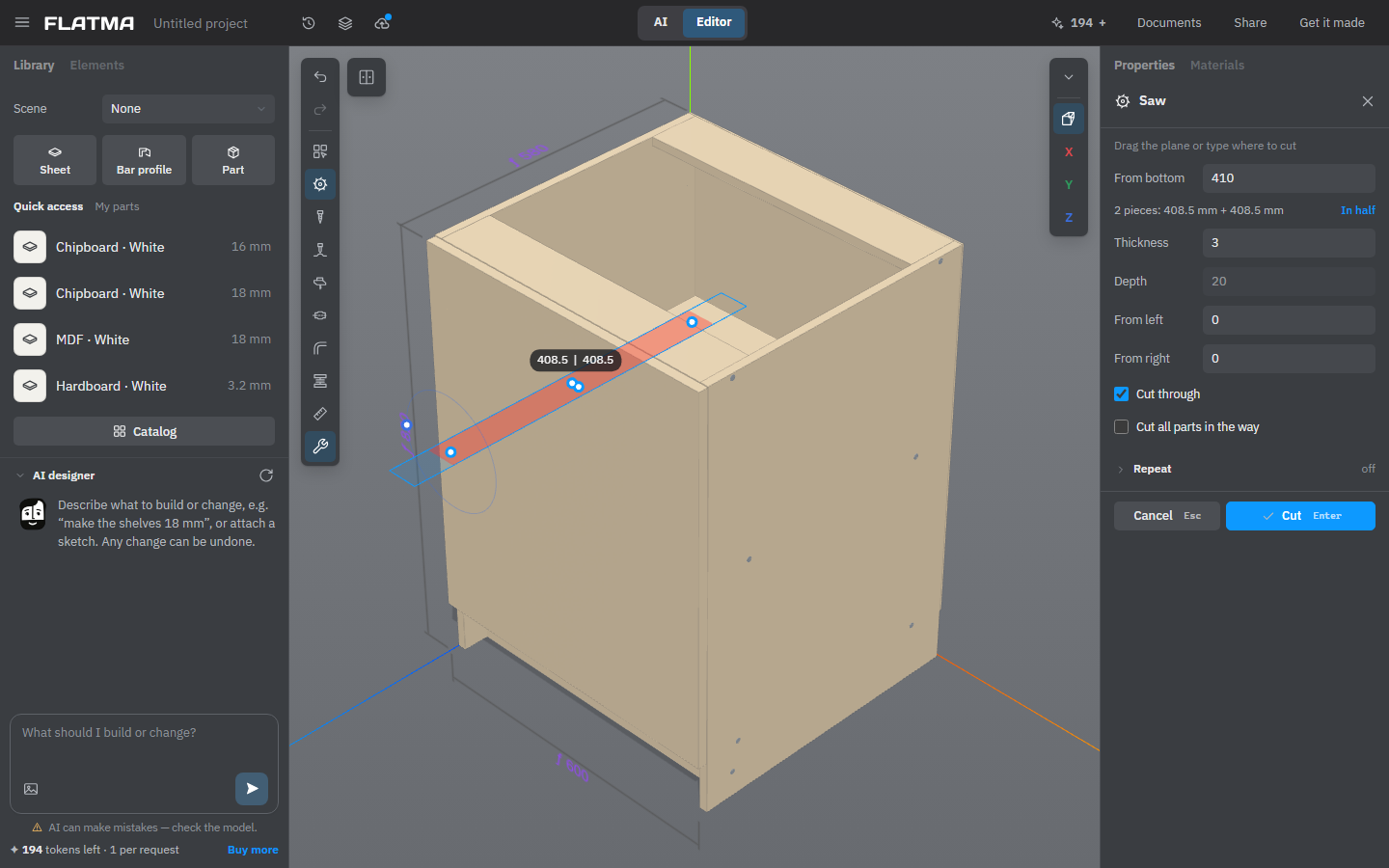
ドラッグで移動・回転・深さを設定する
- 移動:切断面またはその上の点をドラッグします。
- 回転:リング上の点をドラッグします。切断は視線方向の軸を中心に回転します。上から見ると斜めに横切る切断に、前面や側面から見ると切断を傾けたり下から始めたりできます。15°ごとにスナップします。
- 深さ:下の点をドラッグします。厚さの半分にスナップし、反対側の面を越えると貫通切断になります。
ハンドルは、カメラに最も正対する平面内で動きます。ドラッグ中、切断は他の部品の角や中心、グループの中心、固定した定規の端にスナップします。
各フィールド
- 左から(または右から、上からなど、基準となる側に応じた名前):部品のその端から刃の中心までの距離です。半分を押すと、切断が部品の中央に置かれます。
- 厚さ:刃の厚さ、つまり切り代の幅です。初期値は3 mmです。
- 奥行き:刃が入る面から測った切断の深さです。貫通切断がオンの間は無効になります。
- 貫通切断:部品を完全に貫通して切ります。
- 経路上のすべての部品を切断:クリックした部品だけでなく、刃が通過するすべての部品が切断されます。重ねた板を一度に切るのと同じです。
端の手前で止める、スロットを切る
切断の両端にある二つの点で、切断の長さを設定します。一方を内側へドラッグすると、その分だけ端から手前で切断が止まります。側面の名前が付いた二つの端のフィールド(前面から、背面からなど)にこの距離が表示されます。0は切断が端まで抜けることを意味します。
両端が部品の内側にあると、中間にスロットが切られます。通常は溝に、貫通切断をオンにすると貫通スロットになります。端は部品の縁と、もう一方の端と同じ距離にスナップするので、スロットを簡単に中央に配置できます。
数式
厚さ、奥行き、端までの距離には、数値だけでなく数式も入力できます。=T/2は厚さの半分の深さで切り、=L-37は反対側の端から37 mmの位置に切断を置きます。数式は保持され、部品を伸縮すると再計算されます。点をドラッグしてのこぎりを動かすと、数式は数値に置き換わります。
数式は部品自身の軸に沿った場合にのみ使えます。傾いた切断や回転した部品では、数値を入力してください。
切断を変更・削除する
プロパティの加工ブロックで切断をクリックします。のこぎりがカットを編集として、元の位置のまま開きます。移動したりフィールドを変更したりして、適用を押します。行の横のごみ箱で切断を削除できます。部品をピースに分割した切断は、他のピースが存在する間は変更も削除もできません。
等間隔に並んだ切断は、繰り返しを設定した一つの切断です。繰り返しは、部品を伸縮したときの切断の動作とあわせて、のこぎりウィンドウの折りたたまれた繰り返しセクションで設定します。設定はのこぎりがオンの間は保持され、オフにするとリセットされます。ツールウィンドウ内の繰り返しをご覧ください。
のこぎりで切れるのは自分の部品だけです。ロックされた部品やプロジェクト部品のコピーは切れません。プロジェクト部品を切るには、その部品自体を変更してください。