ヘルプ · AI デザイナー
AIレンダリング
AIレンダリングは、シーンの現在のビューを、プロジェクトのフォトリアルな画像に変換します。製作に入る前に、家具が実際の部屋でどう見えるかを顧客や自分自身で確認するのに使えます。
場所
AIレンダリングブロックは、エディターの右パネルにあるプロパティタブで、何も選択していないときに表示されます。シーンの何もない場所をクリックすると、モデルのサイズの下にあります。スタジオを開いたときは折りたたまれています。タイトルをクリックすると開きます。
会社のウェブサイトや、閲覧専用リンクで開いたプロジェクトでは、AIレンダリングは使えません。
レンダリングする
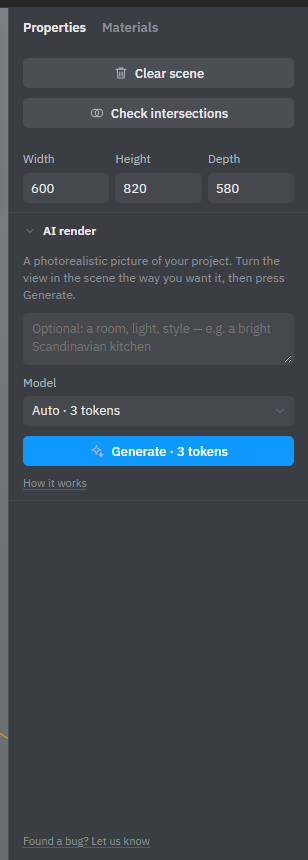
- ビューを回転・ズームして、画像にしたい見え方にシーンを合わせます。AIは、画面に見えているとおりに描きます。
- 必要に応じて、入力欄に背景の様子を記入します。部屋、照明、スタイルなど、たとえば「明るい北欧風のキッチン」のように書きます。空欄のままでもかまいません。
- モデル一覧からモデルを選びます。各行に、消費するAIトークンの数が表示されます。自動がいちばん安く、ほかのモデルはその2倍のトークンを消費し、それぞれ独自の描き方をします。
- 生成をクリックします。ボタンには、選んだモデルの価格が表示されます。
ウィンドウが開き、薄く表示されたビューとレンダリング中…通常10~60秒かかります。が表示されます。画像ができあがるとビューと置き換わり、プロジェクト名をファイル名として、すぐにダウンロードフォルダーに保存されます。ダウンロードをクリックすると、もう一度保存できます。
レンダリング中にウィンドウを閉じてもかまいません。画像は届いてダウンロードされ、ウィンドウも自動でまた開きます。
AIが保つものと加えるもの
AIは部品の形、寸法、色を保ったまま、光、影、周囲の様子をリアルに描きます。寸法の数値、軸、接続部は画像に含まれません。
AIには家具を変更しないよう指示していますが、描くのはあくまで絵であり、図面ではありません。細かな部分が違って描かれることがあり、特に背景が込み入っていると起こりやすくなります。レンダリングは見た目の確認に使い、寸法の判断には決して使わないでください。
- モデルの周りに床や部屋(ライブラリ → シーン)があると、何もない背景よりもAIが描きやすくなります。
- 非表示の部品はビューに映らないため、画像にも描かれません。
- 結果が気に入らないときは、要望やモデルを変えてもう一度試してください。試すたびに違う画像ができあがります。
トークン
レンダリングにはアカウントとAIトークンが必要です。アカウントがない場合は、ボタンを押すと無料アカウントを作成するウィンドウが開きます。トークンは生成をクリックした時点で消費されます。サービスが混み合っている、時間がかかりすぎる、画像が届かないなどの理由でレンダリングに失敗した場合、トークンは戻り、ウィンドウにその旨が表示されます。トークンが足りないときは、ウィンドウにトークンを購入が表示されます。
1人が1時間にレンダリングできる回数にも上限があります。上限に達したら、少し待ってからもう一度お試しください。
Flatmaはレンダリング画像を保存しません。画像はプロジェクトと一緒には保存されないので、ダウンロードしたファイルを保管してください。