ヘルプ · 工房のツール
旋盤
旋盤は、描いたプロファイルに合わせて部品をいずれかの軸のまわりで旋削します。テーブルの脚、手すり子、つまみ、丸ほぞなどに使えます。何も選択していないときは、新しい旋削部品を作ります。
部品を旋削する
- ☰ → 上級ツール をオンにし、部品を選択して、シーン左上のツールバーで 旋盤 を押します。
- 部品は最も長い軸に沿って固定され、その軸がシーンに表示されます。ウィンドウが全画面で開き、側面図が表示されます。横方向は部品の端から測った軸方向の長さ、縦方向は半径です。
- 軸より上側のプロファイルの半分を描きます。グレーの部分が素材で、プロファイルの内側が残ります。
- 適用 を押します。
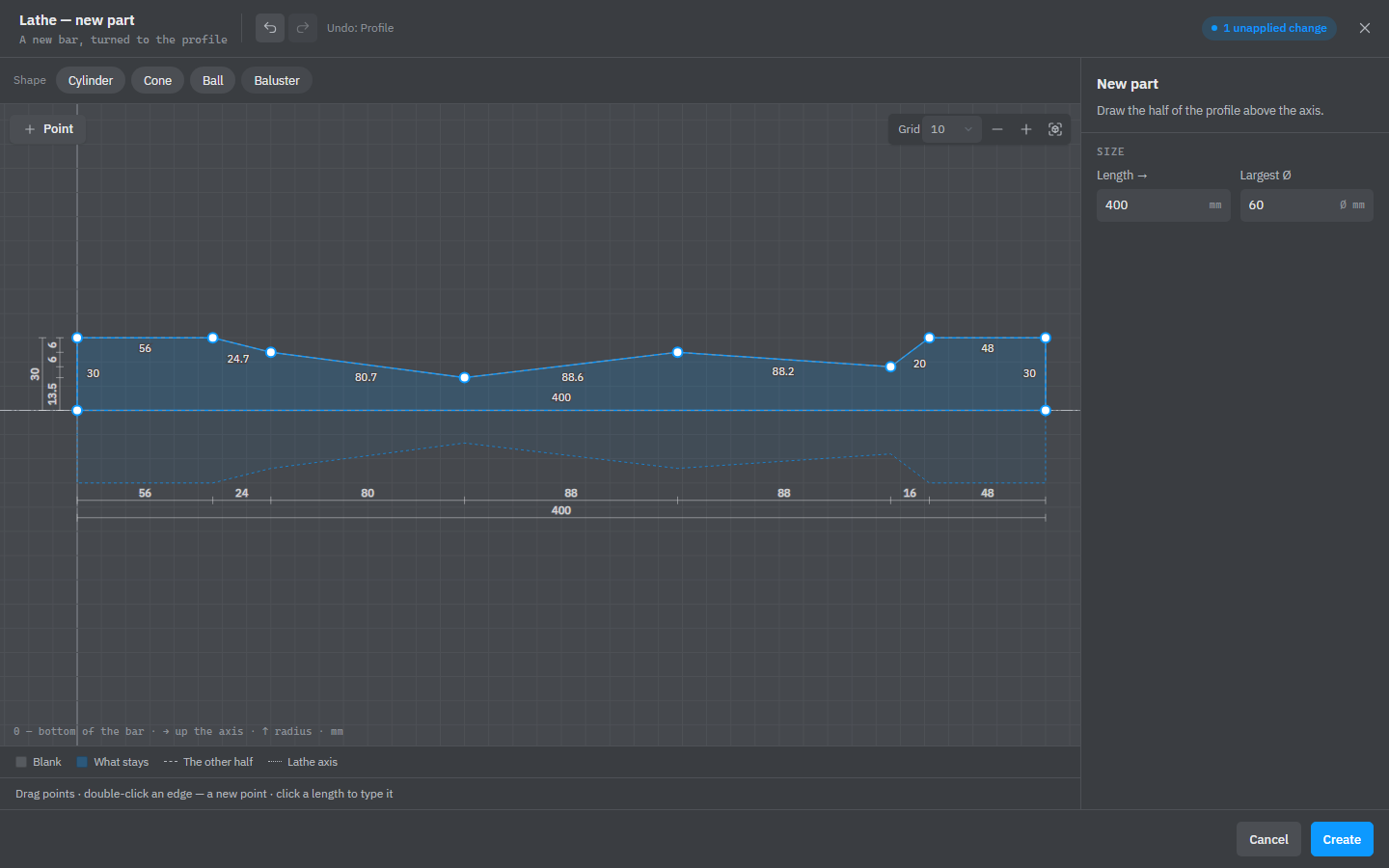
ウィンドウ
- 図の上には、同じ長さと最大半径の既成プロファイルがあります。円柱、円錐、球、手すり子 です。
- プロファイルの点はドラッグで動かせます。辺をダブルクリックすると点が追加され、Del で選択した点が削除されます。点 を押すと選択した点の後ろに点が追加されます。点のカードには位置(軸方向、半径)、角の半径、辺の曲がり があります。辺の曲がりは、次の点までの辺を円弧にします。点はグリッドに吸着します。自由に配置するには Alt を押したまま操作します。
- 旋盤の軸 — X、Y、Z のいずれか。部品はこの軸のまわりで回転し、図の → は部品の端からこの軸に沿った方向を表します。
- サイズ — 長さ → と 最大 Ø に値を入力すると、プロファイル全体がそのサイズに伸縮します。
- 凡例には 素材、残す部分、反対側の半分(軸の下に破線で表示)、旋盤の軸 が表示されます。
タイトル行の元に戻す・やり直しで、ウィンドウ内の変更を一つずつたどれます。キャンセル を押すと変更は破棄されます。× や Esc で閉じるときは、確認が表示されます。
プロファイルの数式
点のフィールドには、素材の L、W、T を使った数式を入力できます。=L は全長、=T/2-5 は厚さの半分より 5 mm 小さい半径です。数式は部品が再構築されるたびに、素材(加工を加える前の部品)のサイズから計算し直されます。プロファイルに数式があるときは、長さ → と 最大 Ø はサイズを表示するだけです。変更するには点を編集してください。
旋削は部品ごとに一つ
一つの部品に旋削は一つだけです。旋削済みの部品で 旋盤 を押すと、その旋削が編集用に開きます。加工 ブロックの 旋盤 の行をクリックしても同じです。そこで別の軸を選ぶと、同じプロファイルがその軸のまわりで旋削されます。ウィンドウの 旋削 の横にある 削除 を押すと、部品から旋削が削除されます。
旋削は、部品のすべての軸方向に部品と一緒に伸縮します。繰り返しや伸縮の設定はありません。
新しいプロファイルが両端の間で Ø0 まで下がると、切断と同じように部品が分割され、それぞれの断片が独立した部品になります。既存の旋削を変更した場合は、分割されません。
新しい旋削部品を作る
何も選択せずに 旋盤 を押すと、ウィンドウが 旋盤 — 新しい部品 として開きます。プロファイルを描いて 作成 を押します。部品は、プロファイルと同じ長さで最大直径と同じ太さの縦向きの棒材から旋削され、床の上に立った状態で置かれます。その後は通常の旋削部品と同じです。旋削は加工リストに入り、変更や伸縮ができます。
グループ、ロックされた形状、プロジェクト部品のコピーは旋盤にかけられません。
関連項目:加工のしくみ、切削、変数と数式、板材、プロファイル、形状。