ヘルプ · 材料、小口、締結具
締結具と金物
締結具は部品の 1 つの小口に属し、その小口が接する相手に打ち込まれます。種類を選ぶだけで、Flatma が接合部を見つけ、数と位置を計算し、両方の部品に穴をあけます。部品を移動したり伸ばしたりすると、締結具も追従します。
締結具のしくみ
締結具は板材の 4 つの小口に、プロパティの締結具ブロックで設定します。このブロックは、板材が別の部品に接しているときに表示されます。接合部とは、小口が別の部品に直角に、1 mm 以下のすき間で当たっている箇所です。
締結具は、相手の部品に入っていく側の小口に属します。コンフォーマットや偏心金具は側板ではなく棚板の木口に、丁番は扉の小口に設定します。
- 部品を移動すると穴も一緒に動き、伸ばすと数が計算し直されます。偏心金具の列は 32 mm システムに従います。
- 隣の部品を取り除くと穴は消えますが、選んだ種類は残り、接合部が戻ると復活します。
棒材、型材、旋盤加工部品、自由形状には締結具ブロックがありません。これらは穴あけ穴に入れる締結具で接合します(下記参照)。
小口に締結具を選ぶ
- 板材(たとえば棚板)を選択します。
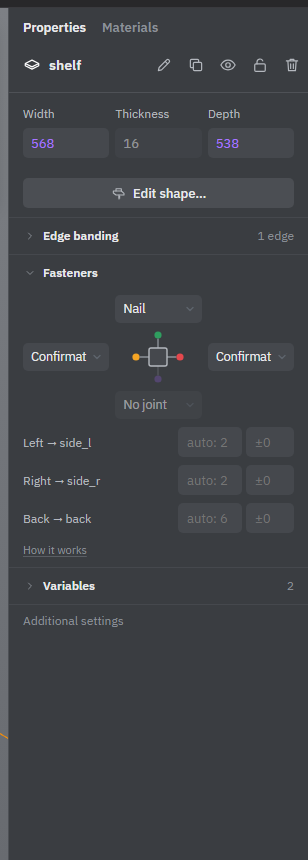
- 締結具ブロックを開きます。最初は折りたたまれていて、タイトルに概要が表示されます。開いたブロックは次の部品でも開いたままです。小口のフィールドをクリックします。フィールドは部品の図を囲んで十字形に並んでいます。ポインターを合わせると、その小口が何に接しているかが表示されます。何にも接していない小口には接合部なしと表示されます。
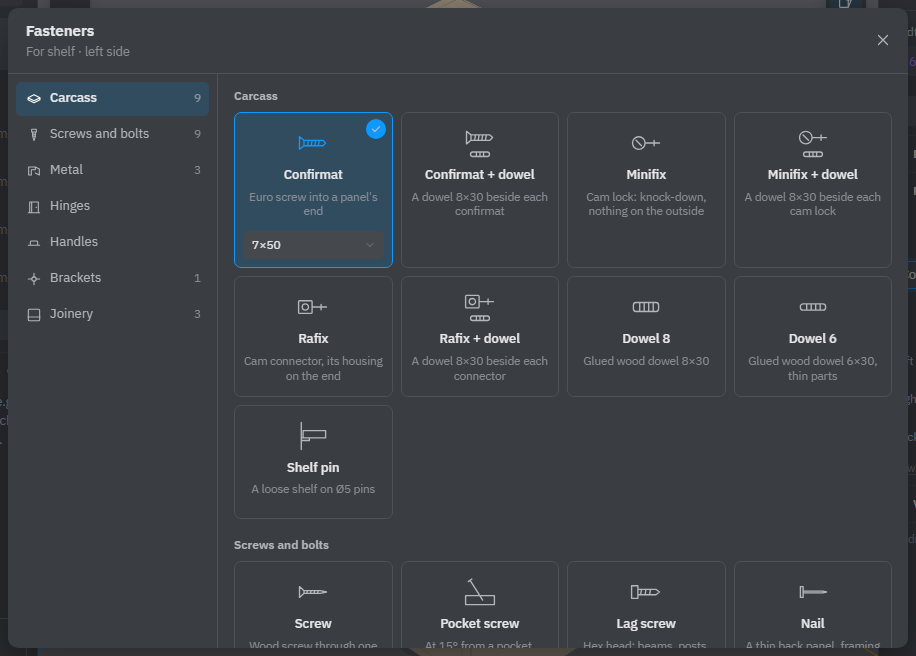
- この小口用の締結具カタログが開き、箱体、ネジとボルト、金属、丁番、取っ手、ブラケット、継手・仕口のセクションに分かれています。カードをクリックすると締結具が設定され、ウィンドウが閉じます。
- 薄く表示されたカードは、この小口では固定する相手がありません。クリックすると、ウィンドウ下部の行に必要な条件が表示されます。
- チェックの付いたカードは、現在この小口に設定されている締結具です。クリックすると外れます。オレンジ色の場合は、選択済みですが取り付けられておらず、ツールチップに理由が表示されます。
- コンフォーマットやネジのようにサイズ一覧のあるカードでは、サイズを選べます。自動にすると Flatma が選びます。
数、ずらし、面
十字の下には、締結された小口ごとに行があり、小口、接合する相手、設定が表示されます。
- 最初のフィールドは数です。空欄の場合は接合部の長さに応じて決まり、「auto: 3」のように結果が表示されます。あられ組みや蟻組みでは、ほぞや蟻の数になります。
- ±0 フィールドは、列全体を接合部に沿ってずらします。列は他の穴を自動では避けません。2 つの締結具がぶつかる場合(たとえば丁番の座金と)は、どちらかをずらしてください。
- 偏心金具(ミニフィックス、ラフィックス)、クロスダボ、ポケットスクリュー、ブラケットは、部品の 2 つの面のどちらかに付きます。どちらかを選んでください。自動では現在使われている面が表示されます。
- 上級ツールがオンの場合、サイズ一覧に Flatma が選んだサイズが表示され、別のサイズを選べます。
丁番と彫り込み取っ手
丁番は、裏面が箱体の前側の小口に当たっている扉に付けます。扉を選択し、丁番を付ける小口で丁番を選びます。平丁番と長丁番は、ふたや扉を、それが載っている部品に接合します。どちらも丁番側の小口でそろって終わっている必要があります。
取っ手セクションには、前板そのものに彫り込む取っ手があります:45° 手掛け、小口の切り欠き、台形スロット、丸みのあるスロット、指穴。これらは扉や引き出しの前板の外側の面の、クリックした小口の近くに付きます。
継手・仕口
溝、ほぞ、蟻組みの場合は、部品を実寸でモデリングし、隣の部品に食い込ませます。引き出しの底板は溝の深さ分だけ側板に、貫はほぞの長さ分だけ脚に入れます。入っていく側の小口に設定した種類が、両方の部品に継手を加工します。相欠きには、ほぼ同じ厚さの 2 つの部品が交差している必要があります。
スライドレール、吊り金具、パイプ受け、取っ手
引き出しのスライドレール、キャビネットの吊り金具、クローゼットのパイプ受け、脚、ネジ止めの取っ手やつまみは締結具ではなく、ライブラリカタログの部品です。部品の面にドラッグすると、その面に取り付き、面に沿ってスライドし、部品に穴をあけ、部品の移動・伸縮・開閉に追従します。スライドレールに合わせて引き出しのサイズが自動で変わることはないので、すき間はご自身で確保してください。
締結具を取り付けできない場合
選んだ締結具は選んだとおりに取り付けられますが、穴をあけられない場合は例外です。部品がロックされている、相手の部品が繰り返しコピーでその元の部品に該当する穴がない、丁番に合う接合部が見つからない(たとえば扉を移動した後)などの場合です。このとき締結具は選択されたまま残りますが、穴はなく、部品表や図面にも含まれません。
- シーンでは、本来あるべき位置に赤く表示されます。ポインターを合わせると理由が表示され、クリックするとその部品が選択されます。
- 締結具ブロックの小口に ⚠ と理由を示す行が付きます。
- 何も選択していない状態では、交差をチェックの下の取り付けられていない締結具にすべて一覧表示されます。行をクリックすると部品が選択されます。同じ一覧はドキュメントとダウンロードのウィンドウにもあります。
穴あけ穴に入れる締結具
上級ツールがオンの場合、穴あけに締結具を入れることができます。ネジ、釘、ボルト、リベット、コンフォーマット、鬼目ナット、クロスダボ、棚ダボなどです。締結具ブロックのない棒材、型材などの部品は、この方法で接合します。
- 部品で穴あけを開き、穴を配置します。
- 締結具フィールドをクリックし、カードを選びます。締結具に必要な穴があけられ、背後の部品にも穴があきます。
- 列にするには、穴あけの繰り返しを使います。
オレンジ色のカードは、現在の穴あけ位置では取り付けられません(部品の背後に何もない、短すぎる・長すぎる、穴が 2 つ目の部品から突き抜けるなど)。それでも選ぶことはでき、ツールチップに理由が表示されます。
締結具の表示・非表示
シーン上の表示ボタンの中にある締結具を表示でオン・オフを切り替えます(その他の表示ボタンで開きます)。部品の内部にある締結具は、すべての部品を半透明ににすると見やすくなります。
Flatma や AI が自動で締結具を選ぶ場合、扉の前面や天板など見える面にはネジ頭やコンフォーマットが出ないようにします。ご自身で選んだ締結具は、置いた位置にそのまま付きます。穴をあける前に図面を確認してください。