Bantuan · Komponen dan perakitan
Jarak celah
Jarak celah adalah jarak tetap antara sebuah sisi komponen dan kotak acuannya. Gunakan jarak celah untuk apa pun yang harus tetap berukuran sama saat model direntangkan: celah di sekeliling pintu, tonjolan daun meja, ruang bebas untuk rel laci.
Cara kerja jarak celah
Setiap komponen memiliki kotak acuan. Tanpa jarak celah, kotak itu adalah komponen itu sendiri; setelah komponen diberi jarak celah, kotak acuannya digambar putus-putus di adegan saat Anda memilih komponen itu sendiri. Jarak celah menggeser satu sisi menjauhi kotak:
- + — sisi menonjol melewati kotak, seperti daun meja di atas kakinya.
- − — sisi berhenti sebelum kotak dan menyisakan celah, seperti pintu di dalam bukaannya.
Saat komponen atau grupnya direntangkan, kotak acuan ikut merentang bersama yang lain, sedangkan jarak celah tetap berukuran sama. Celah antara dua komponen hanya tetap berukuran sama jika celah itu berupa jarak celah; celah tanpa jarak celah adalah ruang bebas dan ikut merentang bersama yang lain.
Mengatur jarak celah
- Pilih komponen.
- Di bagian akhir Properti, klik Pengaturan tambahan (jika ☰ → Alat lanjutan aktif, blok ini selalu terlihat).
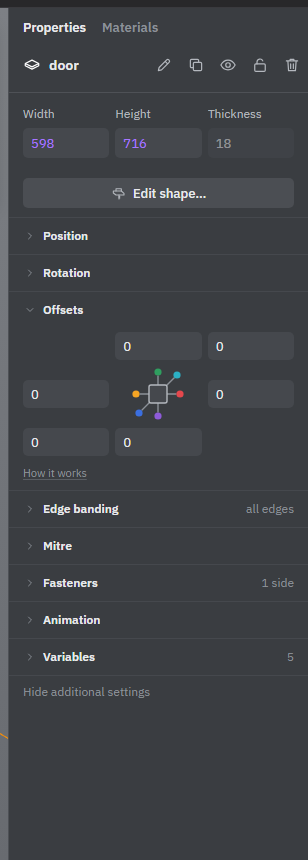
- Buka Jarak celah. Blok ini memiliki enam kolom yang tersusun seperti tanda silang: satu untuk setiap sisi komponen. Arahkan kursor ke sebuah kolom untuk melihat sisi mana yang dimaksud — Atas, Kiri, Depan, dan seterusnya — sesuai posisi komponen saat ini.
- Ketik jarak celah di kolom lalu tekan Enter: angka positif untuk tonjolan, angka negatif untuk celah.
Mengubah jarak celah akan menggeser sisi tersebut; kotak acuan tetap di tempatnya. Di bawah kolom-kolom, Kotak acuan menunjukkan ukuran kotak putus-putus. Kolom tampak abu-abu jika komponen dikunci, ukuran komponen pada arah itu dikunci, atau jarak celah diatur oleh rumus. Jarak celah dimiliki oleh komponen tunggal; grup tidak memiliki blok Jarak celah.
Anda juga dapat mengatur jarak celah langsung di adegan. Pada rantai dimensi sebuah grup, celah yang dijaga oleh jarak celah berwarna abu-abu; klik celah itu dan ketik ukuran celah yang baru.
Contoh
Pintu depan dengan celah 2 mm
Buat setiap pintu sebesar bukaannya, lalu beri jarak celah −2 di setiap sisi. Kini pintu 4 mm lebih sempit dan lebih pendek daripada bukaannya, dengan celah 2 mm di sekelilingnya. Lebarkan kabinet, maka pintu ikut melebar, tetapi celahnya tetap 2 mm. Dimensi di adegan diukur ke kotak acuan, sehingga tetap menunjukkan ukuran bukaan.
Daun meja di atas kakinya
Buat daun meja selebar dan sedalam rangka kaki, lalu beri jarak celah +20 di depan, belakang, kiri, dan kanan. Kini daun meja menonjol 20 mm melewati kaki di setiap sisi. Panjangkan meja, dan tonjolannya tetap 20 mm.
Jarak celah pada sisi lebar lembaran
Jarak celah pada sisi lebar lembaran, searah ketebalannya, tidak dapat membuat lembaran lebih tipis. Jarak celah ini menjadi celah di samping lembaran: seluruh lembaran bergeser sebesar nilai itu, dan ruang bebas terdekat menampung selisihnya. Gunakan ini untuk ruang bebas yang dibutuhkan laci untuk relnya: beri sisi laci −13 pada sisi luarnya, maka sisi laci bergeser 13 mm menjauhi sisi kabinet, sementara laci menjadi lebih sempit.
Jika posisi komponen diatur oleh rumus, jarak celah menempatkan sisi sejauh nilai itu dari posisi yang ditentukan rumus.
Lihat juga: Grup, Ukuran, posisi, dan rotasi, Edging.