Bantuan · Alat bengkel
Gergaji
Gergaji memotong komponen menurut sebuah bidang: menjadi dua bagian, sebagian sebagai alur, atau sebagai celah di tengah. Pita merah yang Anda lihat adalah alur gergaji (kerf) — material yang diubah mata gergaji menjadi serbuk.
Menandai dan membuat potongan
- Aktifkan ☰ → Alat lanjutan lalu tekan Gergaji di bilah alat kiri atas adegan. Jendela gergaji menggantikan Properti di panel kanan.
- Gerakkan penunjuk di atas komponen: gergaji mengikutinya. Klik komponen untuk menandai potongan.
- Seret pegangan atau ketik angkanya, lalu periksa baris hasil: baris ini menunjukkan dua bagian yang akan Anda dapatkan.
- Tekan Potong atau Enter.
Potongan tembus akan membelah komponen: setiap bagian menjadi komponen tersendiri. Gergaji tetap aktif untuk potongan berikutnya. Batal atau Esc menutupnya tanpa memotong.
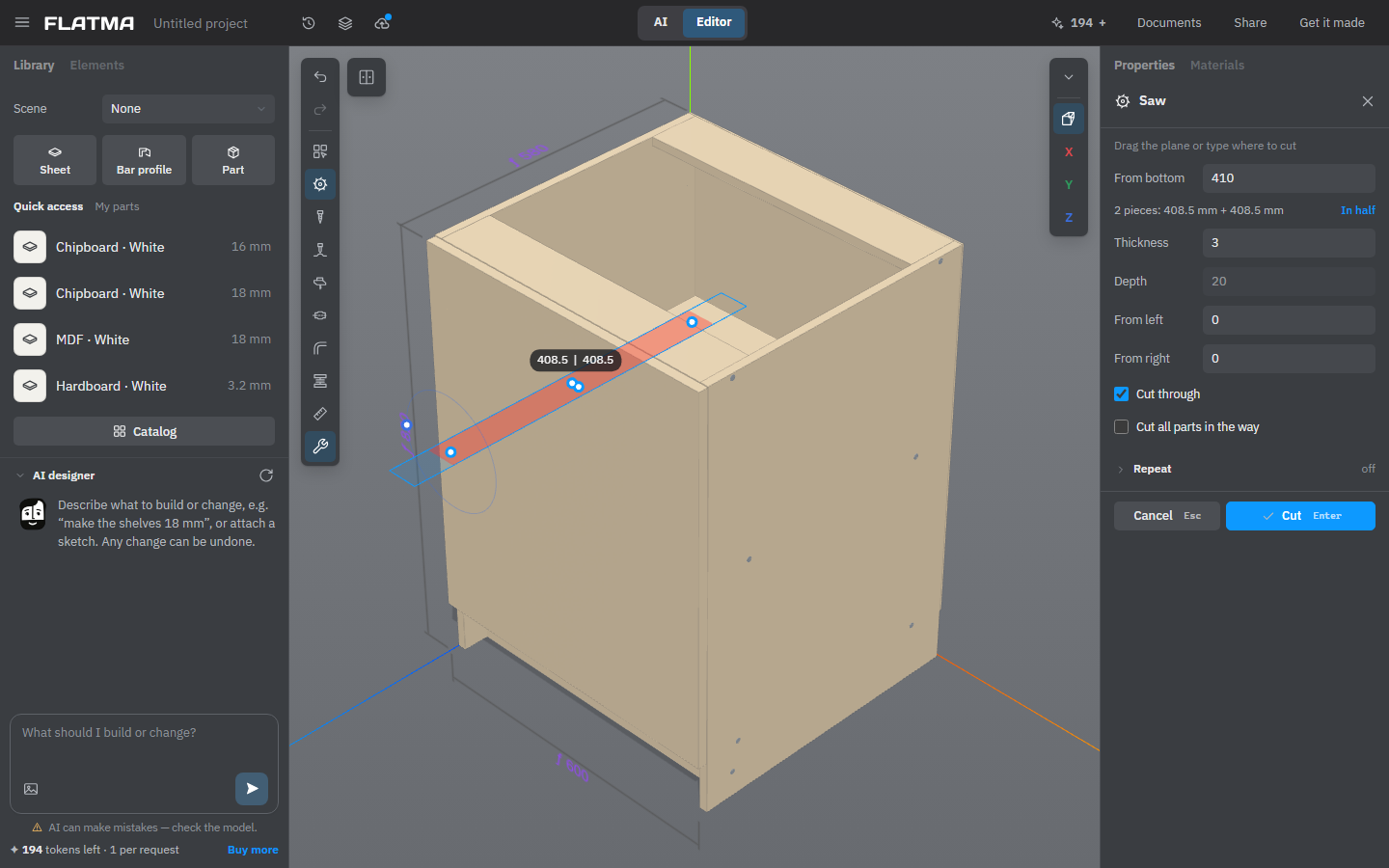
Menggeser, memutar, dan mengatur kedalaman dengan menyeret
- Geser: seret bidang atau titik atasnya.
- Putar: seret titik pada cincin. Potongan berputar pada sumbu arah pandang Anda: lihat dari atas untuk memotong melintang bersudut, lihat dari depan atau samping untuk memiringkan potongan atau memulainya dari bawah. Sudut terkunci tiap 15°.
- Kedalaman: seret titik bawah. Titik ini terkunci pada setengah ketebalan; melewati sisi seberang, potongan menjadi tembus.
Pegangan bergerak pada bidang yang paling menghadap kamera. Saat Anda menyeret, potongan terkunci ke sudut dan titik tengah komponen lain, titik tengah grup, dan ujung penggaris yang disematkan.
Kolom-kolom
- Dari kiri (atau Dari kanan, Dari atas… — dinamai menurut sisi tempat jarak dihitung): dari ujung komponen tersebut ke tengah mata gergaji. Bagi dua menempatkan potongan di tengah komponen.
- Ketebalan — tebal mata gergaji, yaitu lebar alur gergaji. Nilai awalnya 3 mm.
- Kedalaman — seberapa dalam potongan, diukur dari muka tempat mata gergaji masuk. Kolom ini nonaktif selama Potong tembus aktif.
- Potong tembus — potongan menembus seluruh komponen.
- Potong semua komponen yang dilalui — setiap komponen yang dilalui mata gergaji ikut terpotong, bukan hanya yang Anda klik, seperti tumpukan papan yang dipotong sekaligus.
Menghentikan potongan sebelum tepi, membuat celah
Dua titik di ujung potongan menentukan panjangnya. Seret salah satunya ke dalam, dan potongan berhenti sejauh itu dari tepi. Dua kolom ujung, yang dinamai menurut sisinya (misalnya Dari depan dan Dari belakang), menampilkan jarak ini; 0 berarti potongan keluar melewati tepi.
Jika kedua ujung berada di dalam komponen, gergaji membuat celah di tengah: sebuah alur, atau dengan Potong tembus celah tembus. Ujung-ujungnya terkunci ke tepi dan ke jarak yang sama dengan ujung lainnya, sehingga celah mudah diletakkan di tengah.
Rumus
Ketebalan, Kedalaman, dan jarak ke tepi dapat diisi rumus selain angka: =T/2 memotong sedalam setengah ketebalan, =L-37 menempatkan potongan 37 mm dari ujung seberang. Rumus disimpan dan dihitung ulang saat komponen direntangkan. Menggeser gergaji dengan titik-titiknya mengganti rumus dengan angka.
Rumus hanya berlaku di sepanjang sumbu komponen itu sendiri. Untuk potongan miring atau komponen yang diputar, ketik angka.
Mengubah atau menghapus potongan
Klik potongan di blok Operasi pada Properti. Gergaji terbuka sebagai Edit potongan, dengan potongan di posisi semula; geser, ubah kolomnya, lalu tekan Terapkan. Ikon tempat sampah di samping baris menghapus potongan. Potongan yang membelah komponen menjadi beberapa bagian tidak dapat diubah atau dihapus selama bagian lainnya masih ada.
Deretan potongan yang sama adalah satu potongan dengan pengulangan, yang diatur di bagian Ulangi yang terlipat di jendela gergaji, bersama dengan perilaku potongan saat komponen direntangkan. Pengaturan ini tetap selama gergaji aktif dan direset saat Anda menonaktifkannya. Lihat Pengulangan di dalam jendela alat.
Gergaji hanya memotong komponen milik Anda sendiri: bukan komponen yang dikunci dan bukan salinan komponen proyek. Untuk memotong komponen proyek, ubah komponen itu sendiri.
Lihat juga: Cara kerja operasi, Bor, Pengulangan, Peta potong.