Bantuan · Pemeriksaan dan dokumen
Peta potong
Peta potong menunjukkan cara setiap komponen dipotong dari lembaran dan batang bahan. Studio menyusunnya sendiri setiap kali ada perubahan, sehingga peta selalu sesuai dengan model.
Membuka peta potong
Klik Dokumen di bagian atas. Jendelanya terdiri dari tiga bagian:
- Strip di bawah judul: daftar Mesin, pengaturan Anda saat ini dalam satu baris, dan tombol Pengaturan.
- Di kiri, setiap material lembaran dan profil dalam proyek beserta hasilnya, misalnya 2 lembaran · 78%. Di bawahnya ada bagian Gambar kerja (lihat Gambar kerja).
- Di kanan, peta material yang dipilih dan tabel komponennya.
Setiap jenis komponen mendapat nomor. Komponen yang identik — material, ukuran, edging, lubang, dan pengerjaan lainnya sama — memakai satu nomor dan dihitung bersama. Nomor yang sama dipakai di daftar komponen, di gambar kerja, di label komponen, dan di depan nama komponen dalam daftar Elemen. Mengganti nama komponen tidak mengubah nomornya.
Bentuk (komponen bentuk bebas) tidak dipotong dari lembaran, jadi tidak punya peta. Ukurannya ada di daftar komponen dan di gambar kerjanya.
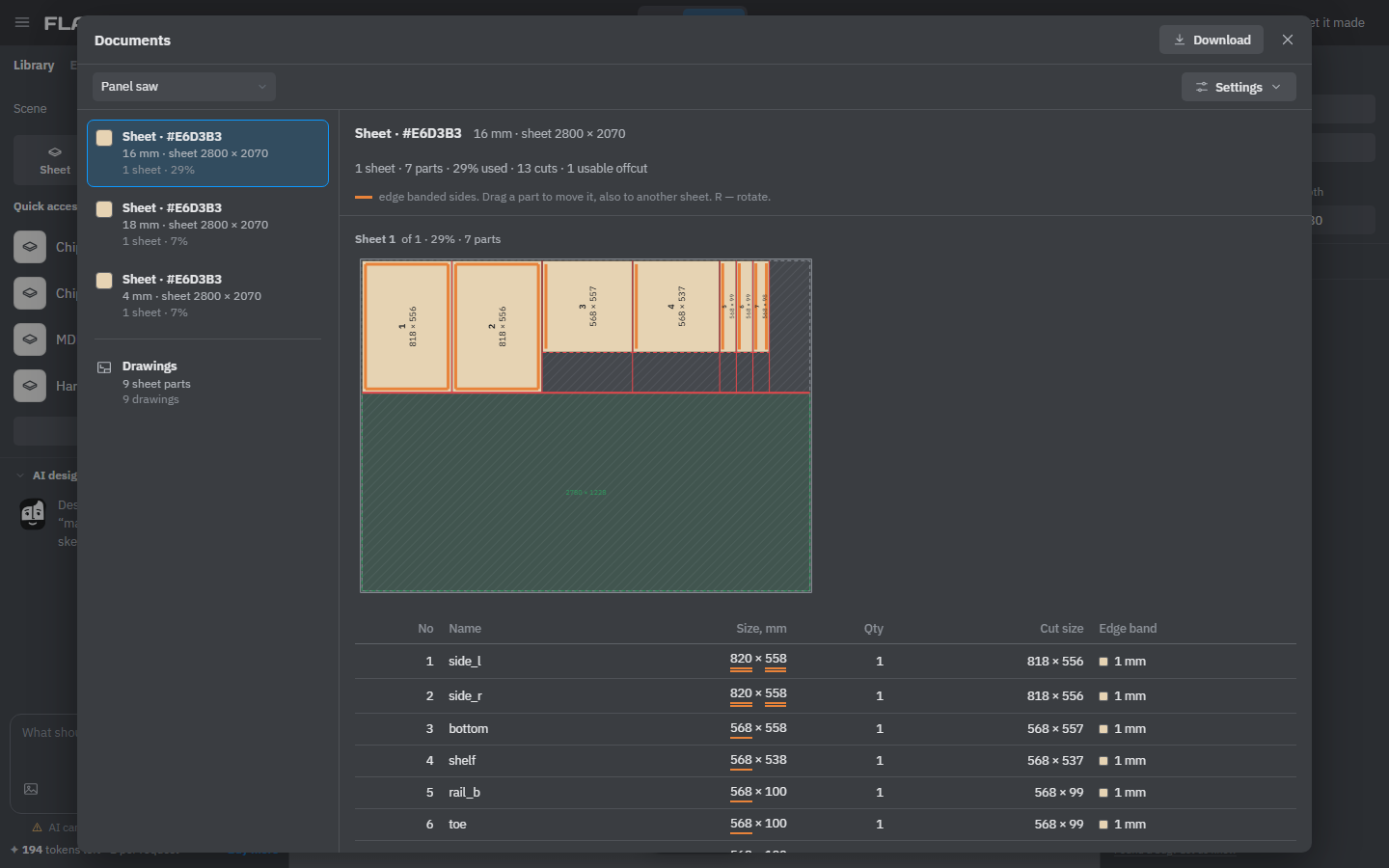
Membaca peta lembaran
- Setiap komponen menampilkan nomornya serta panjang × lebarnya. Komponen yang diputar di lembaran memiliki label searah panjangnya.
- Pada tata letak panel saw, garis potong berwarna merah; potongan pertama, yang melintasi seluruh lembaran, digambar lebih tebal.
- Limbah diarsir. Sisa yang cukup besar untuk dipakai nanti berwarna hijau.
- Pada material yang punya arah serat, garis-garis tipis berjalan searah panjang lembaran.
Di atas peta, satu baris merangkum material: lembaran, komponen, berapa banyak bahan yang terpakai oleh komponen, jumlah potongan, dan sisa potongan yang bisa dipakai. Setiap lembaran punya barisnya sendiri, misalnya Lembaran 1 dari 2 · 84% · 9 komponen. Karena bahan biasanya dibeli per lembar utuh, usahakan komponen muat di lebih sedikit lembaran.
Tabel di bawah peta mencantumkan komponen material ini: nomor, nama, ukuran, jumlah, ukuran potong jika berbeda, edging, dan arah serat. Garis di bawah suatu ukuran menunjukkan edging di satu atau kedua sisi pada panjang tersebut. Jika komponen lebih besar daripada lembaran atau batang, catatan di atas peta memberi tahu komponen mana yang tidak muat: perbesar ukuran bahan di material, atau perkecil komponennya.
Memilih mesin
Daftar Mesin di bagian atas jendela menentukan cara lembaran dipotong:
- Panel saw — setiap potongan menembus seluruh bagian bahan, seperti pada gergaji meja geser. Peta digambar dengan garis potong gergaji.
- Router CNC — mata router bergerak mengelilingi setiap komponen. Komponen berbentuk ditata menurut konturnya, dan komponen kecil bisa ditempatkan di dalam potongan bolong komponen besar.
Pengaturan
Klik Pengaturan untuk membuka pengaturan di bawah strip. Pengaturan disimpan bersama proyek. Browser juga mengingat pengaturan terakhir yang Anda pakai untuk proyek baru berikutnya.
Lembaran
- Lebar potong (panel saw) — lebar mata gergaji, yaitu celah di antara komponen. Bawaannya 4 mm.
- Pangkas tepi (panel saw) — berapa banyak yang dipotong dari setiap tepi lembaran sebelum komponen dipotong. Tepi pabrik jarang benar-benar bersih dan siku.
- Potongan pertama (panel saw) — Memanjang memotong strip searah panjang lembaran terlebih dahulu, Melintang memotong strip melintang lembaran, Otomatis memilih yang paling hemat material.
- Ø alat (Router CNC) — diameter mata router, yang menjadi celah di antara komponen.
- Margin (Router CNC) — jarak dari tepi lembaran ke komponen.
- Sisa terpakai dari — sisa sebesar ini atau lebih ditandai sebagai bisa dipakai. 0 mematikan penandaan.
- Kurangi tebal edging — komponen dipotong lebih kecil sebesar tebal edging-nya, sehingga ukuran jadinya tepat. Tabel lalu menampilkan kolom Ukuran potong.
Profil
- Lebar potong — lebar mata gergaji di antara potongan.
- Pangkas ujung — berapa banyak yang dipotong dari setiap ujung batang.
Grup Gambar kerja memiliki opsi Garis tersembunyi (lihat Gambar kerja).
Arah serat
Serat kayu, veneer, dan dekor bermotif lainnya punya arah. Saat Anda memilih dekor seperti itu untuk material lembaran, jendela materialnya otomatis mencentang Serat searah panjang lembaran; warna polos membiarkannya tidak dicentang. Anda bisa mengubah centang ini di jendela material (lihat Material dan dekor).
Pada material yang punya arah serat, setiap komponen diletakkan di peta dengan motif berjalan seperti yang Anda lihat di 3D — secara bawaan searah panjang komponen — dan peta tidak pernah memutarnya. Kolom Arah serat di tabel komponen menunjukkan Memanjang (searah panjang komponen), Melintang (searah lebarnya), atau Bebas (boleh diputar). Komponen dengan arah serat tidak muat jika panjangnya melebihi panjang lembaran, meskipun sebenarnya muat bila diletakkan melintang.
Memindah komponen secara manual
Di studio Anda, Anda bisa menata ulang peta lembaran sendiri:
- Seret komponen ke tempat lain di lembarannya, ke lembaran lain, atau ke Lepas di sini — lembaran baru yang muncul di bagian akhir saat Anda menyeret. Komponen akan menempel ke tepi dan ke komponen di sebelahnya, dengan tetap menjaga lebar potong di antaranya. Tempat yang membuatnya tumpang tindih dengan komponen lain akan ditolak.
- Klik komponen untuk melihat nomor, nama, ukuran, dan posisinya di lembaran. Tekan Putar atau R untuk memutarnya. Hanya komponen yang boleh diputar (tanpa arah serat, atau arah serat Bebas) yang bisa diputar.
- Setiap perubahan manual menjadi satu langkah dalam riwayat: Ctrl+Z membatalkannya.
- Optimalkan ulang membuang perubahan Anda dan menata material dari awal. Material ditandai diedit di daftar selama tata letaknya manual.
Jika komponen material tersebut berubah kemudian, studio akan menatanya ulang sendiri dan memberi tahu Anda di atas peta.
Pada tata letak Router CNC dengan komponen berbentuk, komponen disusun otomatis menurut konturnya dan tidak bisa diseret. Pada panel saw, tata letak manual yang tidak bisa dipotong dengan potongan tembus akan mendapat peringatan. Pada proyek yang dibuka lewat tautan lihat, peta hanya bisa dilihat.
Profil dan batang
Profil, pipa, dan kayu balok ditata sepanjang batang dengan panjang bahan standar. Setiap batang menampilkan potongan-potongannya, sisa yang ada, dan berapa banyak panjang yang terpakai. Batang dengan susunan potongan yang sama ditampilkan bersama.
Lihat juga: Gambar kerja, Unduhan, Material dan dekor, Edging.