Bantuan · Alat bengkel
Bor
Bor membuat lubang bulat: tembus panel, buta sampai kedalaman tertentu, miring, atau berderet. Bor juga bisa memasang pengikat di lubang dan mengebor lubang pasangannya di komponen di belakangnya.
Mengebor lubang
- Aktifkan ☰ → Alat lanjutan lalu tekan Bor di bilah alat kiri atas scene. Jendela bor menggantikan Properti di panel kanan.
- Gerakkan penunjuk di atas komponen: bor bergeser di permukaannya. Di bidang datar, bor tetap di bidang itu dan tidak melompat ke bidang berikutnya. Klik untuk menandai lubang.
- Seret titik atas untuk memindahkan lubang, atau ketik jaraknya ke tepi.
- Tekan Bor atau Enter.
Klik di muka panel membuat lubang tembus; klik di ujung panel mengebor sampai kedalaman tertentu. Begitu Anda sendiri mencentang atau menghapus centang Bor tembus, pilihan itu tetap berlaku selama bor aktif. Batal atau Esc menutup bor tanpa mengebor.
Untuk memiringkan lubang, seret titik bawah: titik ini menentukan sudut sumbu dan kedalaman. Sumbu menempel tegak lurus ke bidang dan ke sumbu utama.
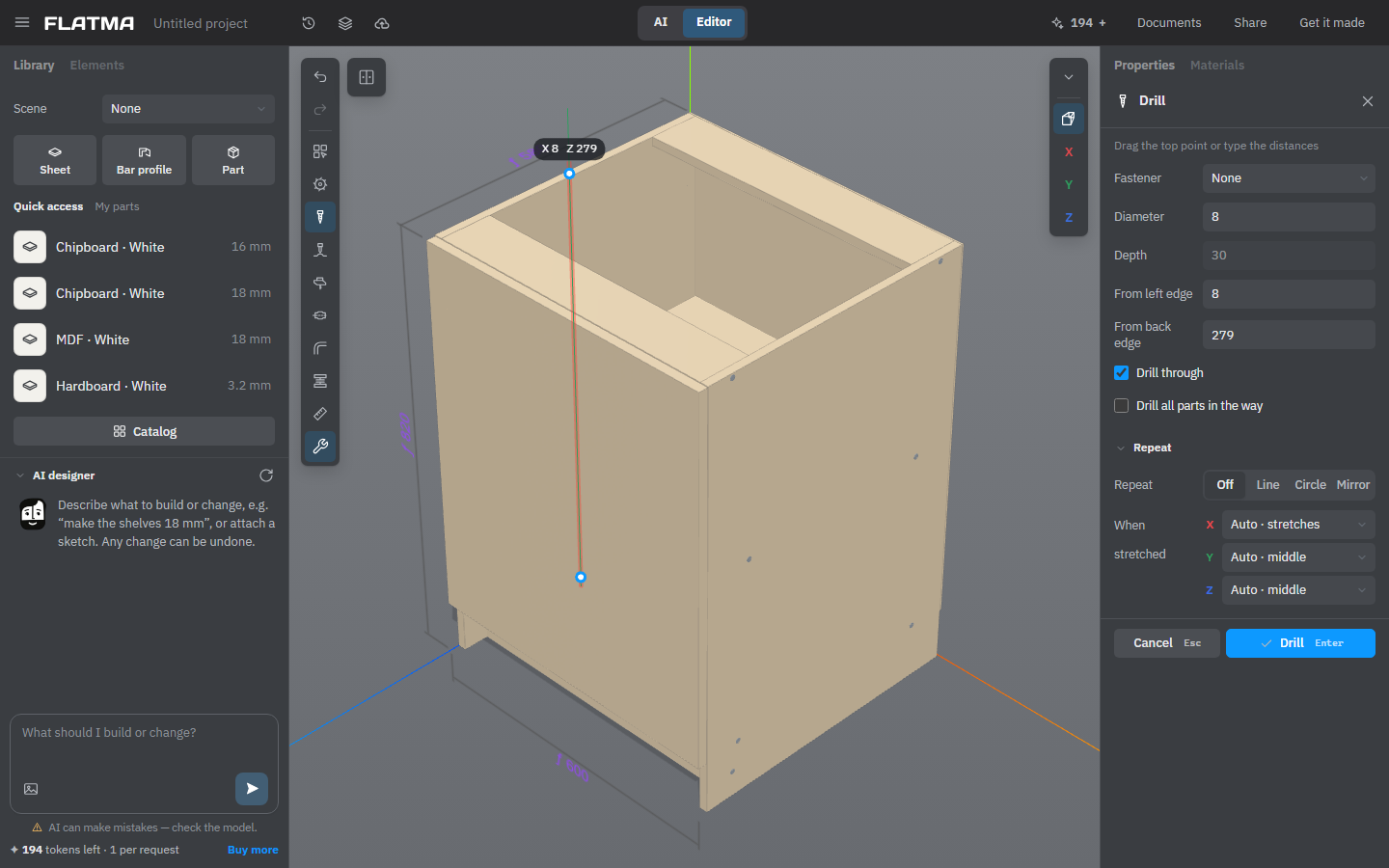
Kolom-kolomnya
- Diameter — awalnya 8 mm.
- Kedalaman — seberapa dalam lubangnya. Kolom ini nonaktif selama Bor tembus aktif.
- Dari tepi kiri, Dari tepi bawah, Dari tepi belakang — jarak dari pusat lubang ke tepi komponen. Anda mendapat dua kolom yang ada di bidang yang dibor.
- Bor tembus — lubang menembus komponen sepenuhnya.
- Bor semua komponen yang dilalui — lubang berlanjut ke setiap komponen di sepanjang sumbunya, bukan hanya komponen yang Anda klik.
Diameter, Kedalaman, dan jarak juga menerima rumus: =W/2 menjaga lubang tetap di tengah lebar, =L-37 menjaganya 37 mm dari ujung jauh. Rumus disimpan dan dihitung ulang saat komponen diregangkan; menggeser bor lewat titiknya menggantinya dengan angka.
Deretan lubang
Lubang untuk pin rak atau engsel adalah satu lubang dengan pengulangan. Buka bagian Ulangi yang terlipat di jendela bor dan pilih garis, lingkaran, atau salinan cermin; salinannya tampil merah sebelum Anda mengebor. Pengaturan tetap berlaku selama bor aktif, jadi Anda bisa mengebor deretan yang sama di satu sisi lalu di sisi lainnya. Lihat Ulangi di dalam jendela alat.
Pengikat di dalam lubang
Kolom Pengikat (bertuliskan Tidak ada) membuka katalog pengikat yang dipasang di lubang bor: Sekrup, Sekrup logam, Sekrup lag, Paku, Confirmat, Baut, Baut carriage, Rivet, Insert ulir, Cross dowel, dan Pin rak. Klik kartu untuk memilihnya; beberapa kartu juga punya daftar ukuran.
- Bor membuat lubang yang dibutuhkan pengikat itu, sehingga kolom diameter, kedalaman, dan tembus hilang. Baris hasil menampilkan lubang dan apa yang masuk ke komponen di belakangnya.
- Komponen tepat di belakang lubang mendapat lubangnya sendiri untuk pengikat, misalnya lubang pandu untuk sekrup. Lubang itu ikut bergerak bersama komponen dan hilang bersamanya.
- Kartu oranye tidak cocok untuk lubang ini; keterangannya menjelaskan alasannya, dan Anda tetap bisa memilihnya. Pengikat terpilih yang tidak bisa dipasang tampil merah, beserta alasannya.
- Klik lagi kartu yang terpilih untuk melepasnya dan mengebor lubang biasa.
Pengikat masuk ke daftar komponen. Pin rak tidak memerlukan komponen di belakangnya: pin menonjol dari komponennya sendiri. Saat Anda menonaktifkan bor, lubang berikutnya kembali dimulai tanpa pengikat.
Mengubah atau menghapus lubang
Klik lubang di blok Operasi pada Properti. Bor terbuka sebagai Edit lubang, dengan ukuran, posisi, rumus, pengulangan, dan pengikat yang sama; ubah lalu tekan Terapkan. Ikon tempat sampah di samping baris menghapus lubang beserta pengikatnya.
Pengikat di sisi lembaran, seperti dowel dan cam lock antarpanel kabinet, diatur di blok Pengikat, bukan dengan bor. Lihat Pengikat dan hardware.
Lihat juga: Cara kerja operasi, Pengikat dan hardware, Ulangi, Gergaji.