Trợ giúp · Công cụ xưởng
Tiện
Máy tiện xoay chi tiết quanh một trục của nó và tiện theo biên dạng bạn vẽ: chân bàn, con tiện, núm, mộng tròn. Khi không chọn gì, công cụ sẽ tạo một chi tiết tiện mới.
Tiện một chi tiết
- Bật ☰ → Công cụ nâng cao, chọn chi tiết và nhấn Tiện trên thanh công cụ ở góc trên bên trái cảnh.
- Chi tiết được kẹp theo trục dài nhất của nó, trục này hiện trên cảnh. Cửa sổ mở toàn màn hình với hình chiếu cạnh: chiều ngang là chiều dài dọc trục tính từ đầu chi tiết, chiều đứng là bán kính.
- Vẽ nửa biên dạng phía trên trục. Màu xám là phôi; phần nằm trong biên dạng được giữ lại.
- Nhấn Áp dụng.
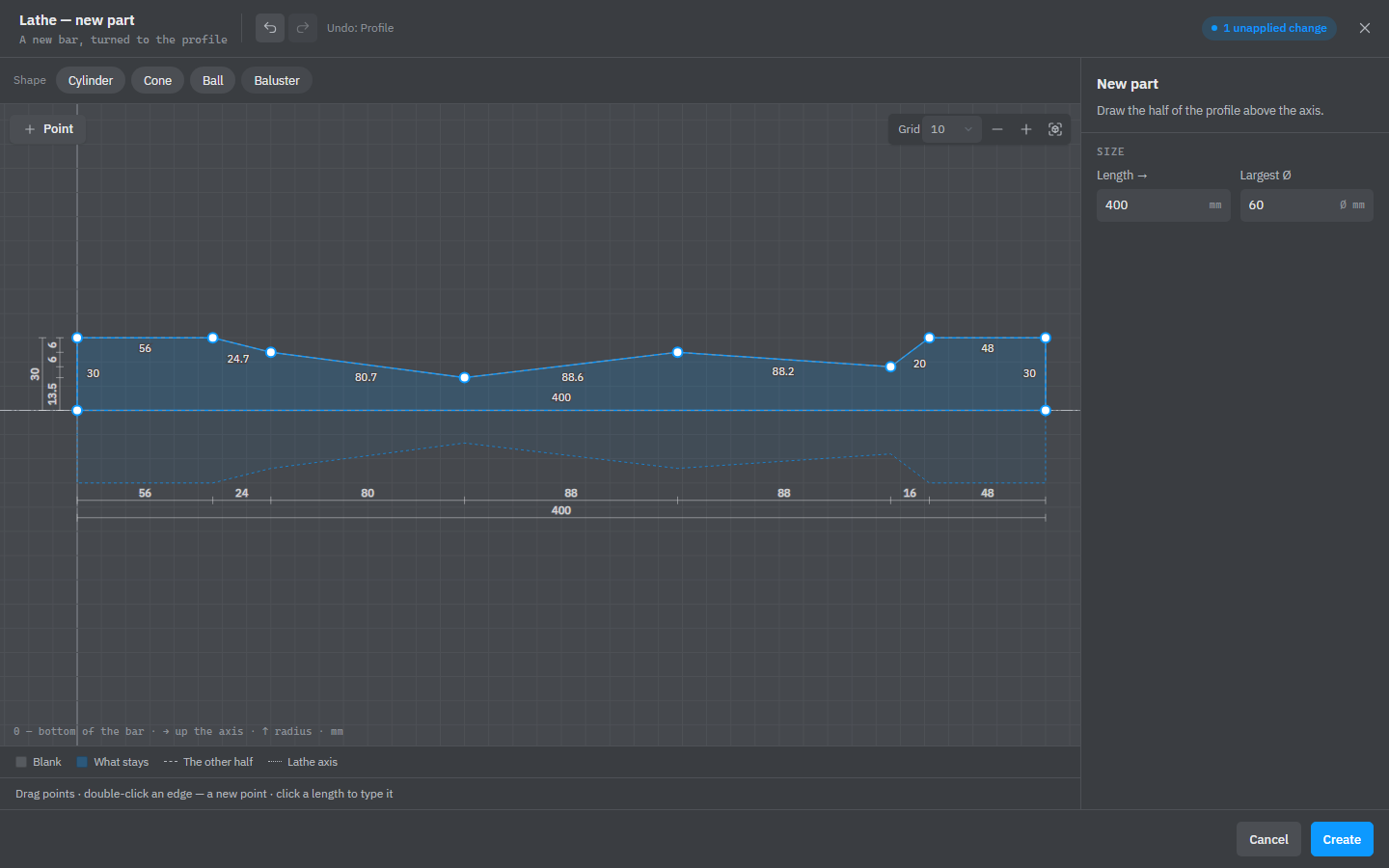
Cửa sổ
- Phía trên bản vẽ có các biên dạng sẵn với cùng chiều dài và bán kính lớn nhất: Trụ tròn, Côn, Cầu và Con tiện.
- Kéo các điểm của biên dạng. Nhấp đúp vào một cạnh để thêm điểm, Del xóa điểm đang chọn, còn Điểm thêm một điểm ngay sau điểm đó. Thẻ điểm có vị trí (Dọc trục, bán kính), Bán kính góc và Độ cong cạnh — biến cạnh nối đến điểm tiếp theo thành một cung tròn. Các điểm bám theo lưới; giữ Alt để đặt tự do.
- Trục tiện — X, Y hoặc Z: chi tiết xoay quanh trục này, và → trên bản vẽ chạy dọc theo trục đó từ đầu chi tiết.
- Kích thước — Chiều dài → và Ø lớn nhất co giãn toàn bộ biên dạng theo kích thước bạn nhập.
- Chú giải cho biết Phôi, Phần giữ lại, Nửa còn lại (nét đứt, dưới trục) và Trục tiện.
Nút hoàn tác và làm lại trên thanh tiêu đề giúp đi qua từng thay đổi của bạn trong cửa sổ. Hủy bỏ các thay đổi đó; khi đóng bằng × hoặc Esc, studio sẽ hỏi trước.
Công thức trong biên dạng
Các trường của điểm nhận công thức theo L, W và T của phôi: =L là toàn bộ chiều dài, =T/2-5 là bán kính nhỏ hơn nửa độ dày 5 mm. Công thức được tính lại mỗi khi chi tiết được dựng lại, dựa trên kích thước phôi — tức chi tiết trước mọi gia công. Khi biên dạng có công thức, Chiều dài → và Ø lớn nhất chỉ hiển thị kích thước: hãy thay đổi các điểm.
Mỗi chi tiết một nguyên công tiện
Mỗi chi tiết chỉ có một nguyên công tiện. Nhấn Tiện trên một chi tiết đã tiện sẽ mở nguyên công tiện đó để chỉnh sửa; nhấp vào dòng Tiện trong khối Gia công cũng vậy. Chọn trục khác ở đó sẽ tiện cùng biên dạng quanh trục đó. Xóa cạnh Tiện trong cửa sổ sẽ gỡ nguyên công tiện khỏi chi tiết.
Nguyên công tiện co giãn theo chi tiết trên mọi trục. Nó không có thiết lập lặp lại hay co giãn.
Biên dạng mới đi xuống Ø0 ở giữa hai đầu sẽ cắt chi tiết thành nhiều phần, giống như cưa: mỗi phần trở thành một chi tiết riêng. Việc thay đổi một nguyên công tiện có sẵn không thể làm điều đó.
Tạo chi tiết tiện mới
Khi không chọn gì, nhấn Tiện: cửa sổ mở ra với tên Tiện — chi tiết mới. Vẽ biên dạng và nhấn Tạo. Chi tiết được tiện từ một thanh đứng dài bằng biên dạng và dày bằng đường kính lớn nhất của biên dạng, đặt trên sàn. Từ đó nó là một chi tiết tiện bình thường: nguyên công tiện nằm trong danh sách Gia công của nó, và bạn có thể thay đổi hoặc co giãn nó.
Không thể đưa nhóm, hình đã khóa và bản sao của chi tiết dự án lên máy tiện.
Xem thêm: Cách gia công hoạt động, Phay, Biến và công thức, Tấm vật liệu, thanh định hình và hình tự do.