도움말 · 작업장 도구
선반
선반은 직접 그린 프로파일대로 부품을 한 축을 중심으로 깎습니다. 테이블 다리, 난간 기둥, 손잡이, 둥근 장부 등을 만들 수 있습니다. 아무것도 선택하지 않으면 새 선반 가공 부품을 만듭니다.
부품 선반 가공하기
- ☰ → 고급 도구를 켜고 부품을 선택한 다음 장면 왼쪽 위 도구 모음에서 선반을 누르세요.
- 부품은 가장 긴 축을 따라 고정되며, 이 축이 장면에 표시됩니다. 창이 전체 화면으로 열리고 측면도가 나타납니다. 가로는 부품 끝에서부터 축을 따라 잰 길이, 세로는 반지름입니다.
- 축 위쪽 절반의 프로파일을 그리세요. 회색은 소재이며, 프로파일 안쪽 부분이 남습니다.
- 적용을 누르세요.
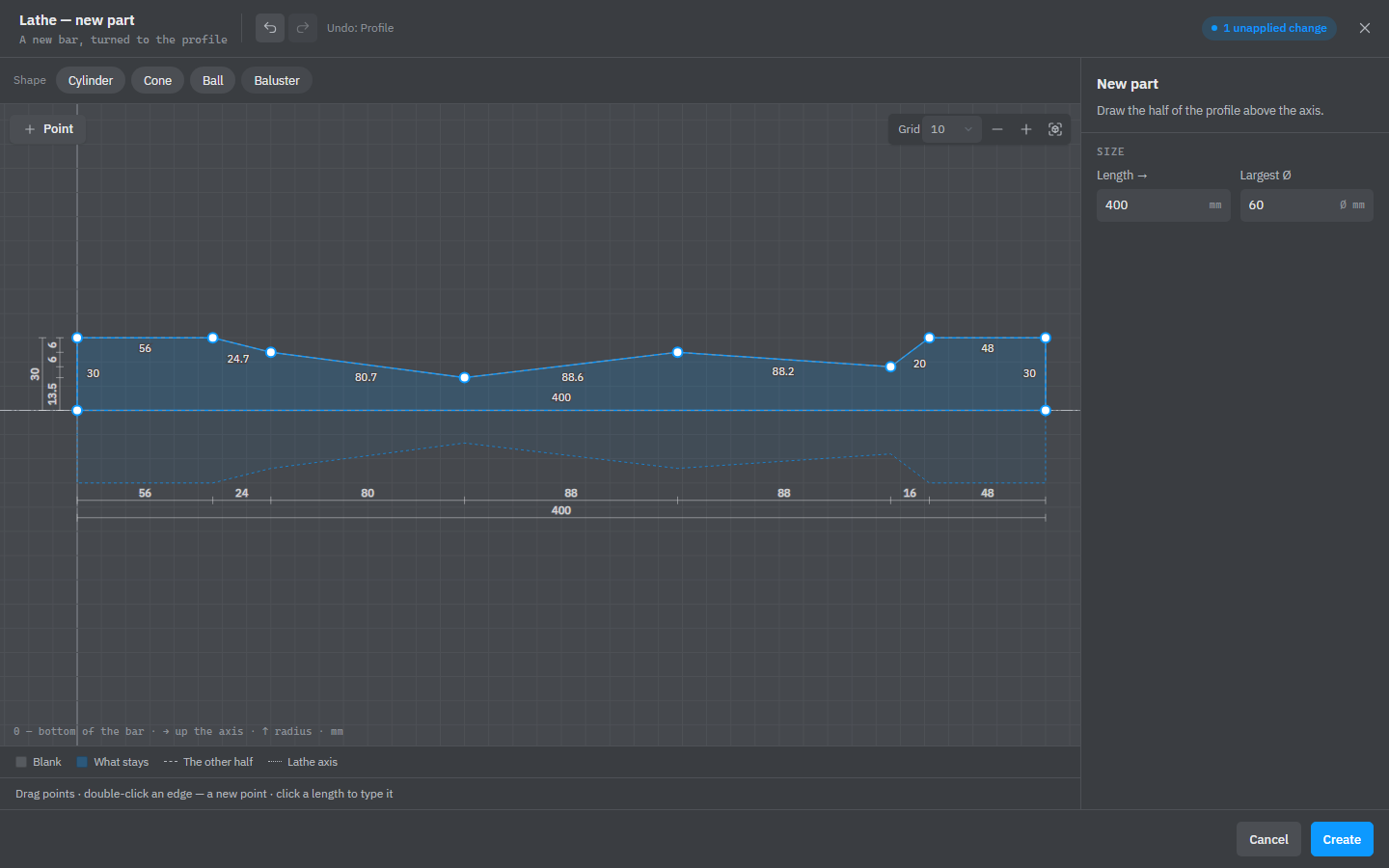
창 구성
- 도면 위에는 길이와 최대 반지름이 같은 기본 프로파일이 있습니다. 원기둥, 원뿔, 구, 난간 기둥입니다.
- 프로파일의 점을 드래그하세요. 변을 더블클릭하면 점이 추가되고, Del은 선택한 점을 삭제하며, 점은 선택한 점 뒤에 점을 하나 추가합니다. 점 카드에는 위치(축 방향, 반지름), 모서리 반지름, 변 휨이 있습니다. 변 휨은 다음 점까지의 변을 호로 바꿉니다. 점은 격자에 맞춰지며, Alt를 누른 채로 놓으면 자유롭게 배치할 수 있습니다.
- 선반 축 — X, Y 또는 Z: 부품이 이 축을 중심으로 회전하며, 도면의 →는 부품 끝에서부터 이 축을 따라갑니다.
- 크기 — 길이 →와 최대 Ø에 값을 입력하면 프로파일 전체가 그 크기로 늘어나거나 줄어듭니다.
- 범례에는 소재, 남는 부분, 나머지 절반(축 아래 점선), 선반 축이 표시됩니다.
제목 줄의 실행 취소와 다시 실행으로 창 안에서의 변경 사항을 한 단계씩 되돌리거나 다시 적용할 수 있습니다. 취소를 누르면 변경 사항이 버려지며, × 또는 Esc로 닫을 때는 먼저 확인을 묻습니다.
프로파일의 수식
점 필드에는 소재의 L, W, T를 사용한 수식을 입력할 수 있습니다. =L은 전체 길이, =T/2-5는 두께의 절반보다 5 mm 작은 반지름입니다. 수식은 부품을 다시 만들 때마다 소재, 즉 가공 전 부품의 크기를 기준으로 다시 계산됩니다. 프로파일에 수식이 있으면 길이 →와 최대 Ø는 크기만 보여 줍니다. 대신 점을 변경하세요.
부품당 선반 가공 하나
부품 하나에는 선반 가공이 하나만 있습니다. 선반 가공된 부품에서 선반을 누르면 해당 선반 가공을 편집할 수 있도록 열립니다. 가공 블록에서 선반 행을 클릭해도 마찬가지입니다. 거기서 다른 축을 선택하면 같은 프로파일이 그 축을 중심으로 회전합니다. 창에서 선반 가공 옆의 삭제를 누르면 부품에서 선반 가공이 제거됩니다.
선반 가공은 모든 축 방향으로 부품과 함께 늘어납니다. 반복이나 늘이기 설정은 없습니다.
새 프로파일이 양 끝 사이에서 Ø0까지 내려가면 톱처럼 부품이 여러 조각으로 잘리고, 각 조각은 별도의 부품이 됩니다. 기존 선반 가공을 변경할 때는 이렇게 되지 않습니다.
새 선반 가공 부품 만들기
아무것도 선택하지 않은 상태에서 선반을 누르면 창이 선반 — 새 부품으로 열립니다. 프로파일을 그리고 만들기를 누르세요. 부품은 프로파일 길이만큼 길고 최대 지름만큼 굵은, 바닥에 세워진 각재에서 깎아 만들어집니다. 이후에는 일반 선반 가공 부품과 같습니다. 선반 가공이 가공 목록에 들어 있으며, 이를 변경하거나 늘일 수 있습니다.
그룹, 잠긴 형상, 프로젝트 부품의 복사본은 선반 가공할 수 없습니다.
함께 보기: 가공의 작동 방식, 밀링, 변수와 수식, 판재, 프로파일, 형상.