Ayuda · Comprobación y documentos
Planos
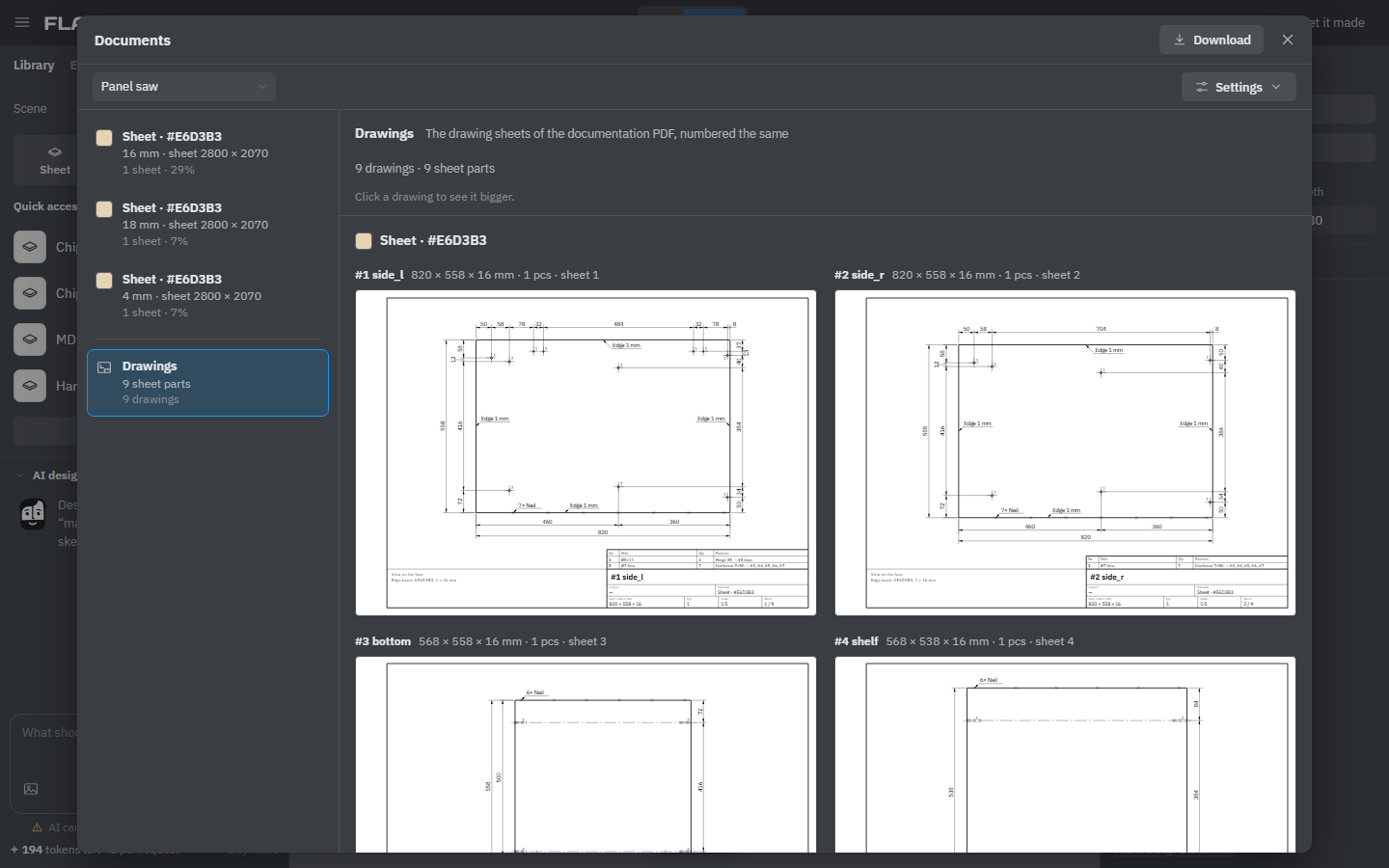
El estudio dibuja cada pieza que necesita plano: agujeros, ranuras, recortes, cortes en ángulo y medidas, en una hoja A4 apaisada. Los planos siempre están al día con el modelo.
Dónde encontrar los planos
Haga clic en Documentos en la cabecera y luego en Planos, al final de la lista de la izquierda. A la derecha aparecen todos los planos del proyecto, en el mismo orden y con los mismos números de hoja que en el PDF de documentación (consulte Descargas). Cada tarjeta muestra el número, el nombre y las medidas de la pieza, cuántas hay y su número de hoja. Las tarjetas se completan una a una: una pieza grande tarda un momento en dibujarse.
No todas las piezas necesitan plano. Un panel rectangular sencillo o un perfil con cortes rectos quedan descritos por completo en la lista de piezas, así que la sección Planos los agrupa bajo una nota. Se hace un plano para:
- piezas de tablero con agujeros, ranuras, cajeados, contornos con forma o recortes, o con clavos;
- perfiles y barras con agujeros o cortes en ángulo;
- cada forma (pieza de forma libre).
En la lista de piezas del PDF, una pieza con plano indica en qué hoja está, por ejemplo plano 2.
Para ver el plano de una sola pieza sin abrir Documentos, seleccione la pieza y haga clic en el botón de plano que está bajo su nombre en Propiedades, o haga clic con el botón derecho en la pieza y elija Plano. El plano se abre a pantalla completa. Aquí también un panel rectangular sencillo o un perfil con cortes rectos reciben una hoja sencilla con sus medidas. Con un grupo o con varios objetos seleccionados (botón Planos) se abren los planos de todas sus piezas, uno tras otro.
Piezas de tablero
Un panel se dibuja en una sola vista de su cara, con el lado largo en horizontal y todo el mecanizado. Se ve la cara que tiene más mecanizado.
- Agujeros: se numeran en la vista. Una tabla sobre el cajetín explica cada número: el agujero, como Ø8 pasante (que atraviesa) o Ø8×12 (12 mm de fondo), cuántos hay en la hoja y la fijación que va en él con las piezas que une. Los agujeros en los cantos se leen así: Ø8×30 canto.
- Cajeados, ranuras y rebajes: muestran su fondo, como fondo 5.
- Esquinas redondeadas: las del contorno y de los recortes muestran su radio, como R60.
- Cotas: van en cadena desde los cantos más cercanos; la medida total está abajo y a la izquierda. Los pasos iguales se escriben juntos, como 4×32=128.
- Canteado: se indica a lo largo de cada lado canteado, como canto PVC 2 mm.
- Las notas bajo la vista indican los lados, el canto y la dirección de la veta.
Un tablero plegado por líneas se dibuja como su desarrollo con las líneas de plegado (hacia arriba o hacia abajo), una tabla de plegados y una pequeña vista de la pieza plegada.
Cara A y cara B
Cuando un panel tiene mecanizado ciego en ambas caras (agujeros, cajeados o ranuras que no lo atraviesan), recibe dos hojas. Cara A es la cara con más mecanizado. Cara B es la misma pieza girada sobre su largo, con su propio mecanizado y cotas medidas tal como se ven después de dar la vuelta al panel. Ambas hojas comparten número, como 5A y 5B. Los agujeros pasantes aparecen en las dos.
Perfiles y barras
Un perfil se dibuja a lo largo, con una vista superior cuando tiene agujeros o cortes propios en esa cara, y una vista del extremo que muestra la sección. Los agujeros se leen así: Ø8 pasante, Ø8 una pared o Ø8×12; los cortes en ángulo muestran su ángulo, como 45°. Una barra larga sin nada en el centro se dibuja con interrupciones, pero sus cotas son reales.
Un tubo o una barra curvados reciben un plano para la curvadora: la pieza recta con marcas donde empieza y termina cada curva, una tabla Curvado (YBC) (el tramo recto antes de cada curva (Y), el giro del tubo (B), el ángulo de curvado (C) y el radio (CLR)) y una vista de la pieza curvada.
Formas
Una forma se dibuja en tres vistas (alzado, planta y perfil izquierdo) más una vista isométrica, con cotas a sus escalones, ranuras y centros de agujeros, y diámetros como 4× Ø8. Las aristas visibles van en línea continua, las ocultas en discontinua y los ejes de agujeros y piezas torneadas en trazo y punto.
Ver un plano de cerca
Haga clic en la tarjeta de un plano para abrirlo a pantalla completa. La hoja se ve nítida con cualquier zoom, hasta 64 veces.
| Para | Ratón o pantalla táctil | Teclas |
|---|---|---|
| Acercar o alejar | Rueda o pellizco, los botones − y +; doble clic acerca, Shift+doble clic aleja | + / − |
| Mover la hoja | Arrastrar; un dedo en pantalla táctil | |
| Ver la hoja entera | Clic en el porcentaje entre − y + | 0 |
| Hoja siguiente o anterior | Las flechas a ambos lados del contador de páginas | → / ←, PageDown / PageUp |
| Cerrar | El botón × | Esc |
Tras la última hoja de un plano viene la primera hoja del siguiente. Mientras el visor está abierto, las teclas no llegan al estudio: Esc solo cierra el visor y Delete no borra nada.
Líneas ocultas
En Documentos → Ajustes, el grupo Planos tiene Líneas ocultas: líneas discontinuas para las aristas ocultas detrás de la forma. Está activado por defecto. Desactívelo para obtener vistas más limpias de formas complejas. En un panel, el mecanizado de la cara posterior sigue en discontinua de todos modos, salvo que el panel tenga su propia hoja de cara B.
Los planos se generan automáticamente a partir del modelo. Compruebe todas las medidas antes de hacer el pedido o empezar a cortar. Cuando se acumulan demasiadas cotas en un mismo sitio, el plano indica cuántas se han omitido; tómelas de los archivos DXF.
Consulte también: Mapas de corte, Descargas, Fijaciones y herrajes, Antes de fabricar.