Ajuda · Verificação e documentos
Downloads
A janela Baixar modelo oferece tudo o que a oficina precisa: a documentação, a lista de peças, arquivos para máquinas CNC, etiquetas das peças, um modelo 3D e um vídeo de como o projeto é fabricado.
Abrir a janela Baixar
- Clique em Documentos no cabeçalho.
- Clique em Baixar no topo da janela Documentos.
- Escolha uma linha e, se ela oferecer dois formatos, um formato; depois clique em Baixar embaixo.
Tudo é gerado a partir do modelo no estado atual, com os mesmos números de peça dos planos de corte e dos desenhos. As medidas nos arquivos PDF e na lista de peças ficam nas suas unidades (☰ → Unidades); os arquivos CNC e os modelos 3D estão sempre em milímetros. Se algum fixador escolhido não estiver instalado, um aviso no topo da janela lista quais são: eles não têm furos e não entram nos arquivos (veja Verificar interseções).
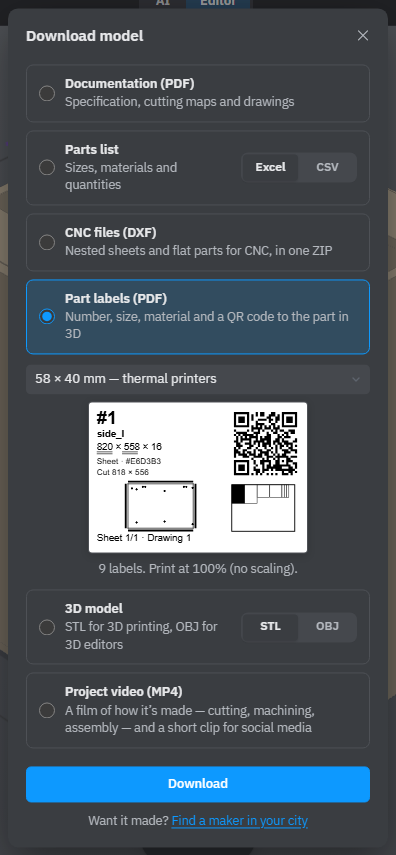
Documentação (PDF)
Um único arquivo PDF, A4 paisagem, em três partes:
- Especificação — para cada material: a cor, a espessura, o tamanho da chapa, quantas chapas o corte consome e a fita de borda em metros, seguidos de todas as suas peças. Traços sob o comprimento ou a largura indicam aplicação de fita de borda: um traço — um lado, dois — os dois lados. Depois das chapas vêm os perfis, as formas, os fixadores e os itens a comprar.
- Planos de corte — um resumo com as configurações de corte e, em seguida, uma página para cada chapa com os números das peças, os cortes, a fita de borda e as sobras, além da lista das peças dessa chapa. Chapas idênticas compartilham uma página com a quantidade indicada. Os perfis são mostrados barra por barra.
- Desenhos — os mesmos desenhos da seção Desenhos da janela Documentos, um por página.
No plano Free, o PDF traz uma linha dizendo que foi feito no Flatma, com o autor e um link para a página pública do projeto.
Lista de peças (Excel ou CSV)
Uma tabela com todas as peças: número, nome, tipo, material, comprimento, largura, espessura, seção do perfil, medida de corte, fita de borda e seu comprimento, veio, furos por peça, quantidade e notas. Os itens comprados e os fixadores vêm em tabelas próprias; no Excel, ficam em abas separadas.
- O Excel mantém os números como números em qualquer idioma. Escolha-o se não tiver certeza.
- O CSV usa o separador e o sinal decimal do idioma do seu navegador. Se a sua planilha mostrar tudo em uma única coluna, as configurações dela são diferentes: use o Excel.
Arquivos CNC (DXF)
Um arquivo ZIP para routers, cortadoras a laser, plasma e jato d'água e furadeiras CNC, tudo em escala 1:1 e em milímetros:
- um arquivo DXF para cada tipo de peça de chapa, visto pela face com mais usinagem, com o número de cópias a cortar no nome do arquivo. Uma peça com trabalho na outra face ganha um segundo arquivo para esse lado;
- quando a máquina na janela Documentos é Router CNC, um arquivo DXF para cada chapa, com as peças nas posições dos planos de corte;
- um arquivo README com a lista de camadas e peças e com o trabalho que os arquivos planos não conseguem mostrar, como furos nos topos dos painéis.
Cada tipo de trabalho fica em sua própria camada — contorno externo, recortes, furos de cada diâmetro e profundidade, rebaixos, chanfros, linhas de dobra —, assim você pode atribuir a cada camada a sua ferramenta no programa CAM. Perfis e tubos dobrados não entram nos arquivos DXF; use os desenhos deles.
Etiquetas das peças (PDF)
Uma etiqueta para cada peça, com o número, as medidas, o material e um código QR que abre a peça em 3D. Escolha o Tamanho da etiqueta abaixo da linha: tamanhos comuns de impressoras de etiquetas, ou uma folha A4 com 3 ou 4 colunas para recortar. Uma prévia da primeira etiqueta e a quantidade de etiquetas aparecem embaixo. Imprima em 100%, sem ajuste de escala. Veja Etiquetas das peças e montagem.
Modelo 3D (STL ou OBJ)
- STL — para impressão 3D e fatiadores.
- OBJ — para editores 3D. Cada peça é um objeto separado, nomeado com o número e o nome, como na documentação.
Só as peças visíveis entram no arquivo, nas suas posições no modelo. Portas e gavetas são exportadas fechadas, mesmo que estejam abertas por uma animação naquele momento. Linhas de medição, cotas e o ambiente não são exportados.
Vídeo do projeto (MP4)
Um filme de como o projeto é fabricado: corte, cada etapa de usinagem, montagem. Ele abre em uma nova aba. Escolha Instruções para toda a fabricação ou Redes sociais para um clipe curto do projeto pronto, depois o tamanho e a velocidade, e clique em Gravar. O vídeo é gerado no seu próprio navegador, quadro a quadro: mantenha a aba aberta até terminar. Você também pode abrir o filme pela janela Compartilhar.
Quem pode baixar o quê
- No seu próprio projeto, você pode baixar tudo. As etiquetas das peças e o vídeo exigem uma conta e um projeto salvo, porque os links deles abrem o projeto.
- No plano Free, os projetos são salvos ao serem publicados. Se o seu ainda não estiver publicado, Baixar abre primeiro Publicar projeto com o botão Publicar e baixar. Veja Publicação.
- Por um link de visualização, as pessoas só podem baixar a Documentação (PDF) e as Etiquetas das peças (PDF) se você marcou Permitir baixar a documentação (PDF) na janela Compartilhar. Sem isso, elas nem veem Documentos. Veja Compartilhamento e observações.
O arquivo do projeto (.flatma) não está nesta janela: ele fica no menu ☰, em Salvar como arquivo (veja Salvamento e versões). Na parte de baixo da janela, Encontre um fabricante na sua cidade abre Mandar fabricar.
Veja também: Planos de corte, Desenhos, Etiquetas das peças e montagem, Mandar fabricar.