Yardım · Parçalar ve montaj
Gruplar
Grup, birkaç parçayı bir arada tutar: bir dolap, bir çekmece, bir çerçeve. Grubu tek bir nesne gibi taşır, döndürür, kopyalar ve esnetirsiniz; içindeki bir parçayı değiştirmeniz gerektiğinde de açarsınız.
Birden fazla nesne seçme
Birden fazla nesne seçmenin iki yolu vardır:
- Sahnedeki her nesneye Shift+tıklayın ya da Öğeler listesindeki satırlara Shift+tıklayın. Bir nesneye ikinci kez Shift+tıklamak onu seçimden çıkarır.
- Sahne araç çubuğunda Çoklu seçim düğmesine tıklayın, ardından parçalara tek tek tıklayın. Her tıklama bir parçayı ekler ya da çıkarır; boş alana tıklamak seçtiklerinizi temizlemez. Bitirmek için Esc tuşuna basın, düğmeye yeniden tıklayın ya da sahnenin dışında herhangi bir yere tıklayın; seçtikleriniz seçili kalır.
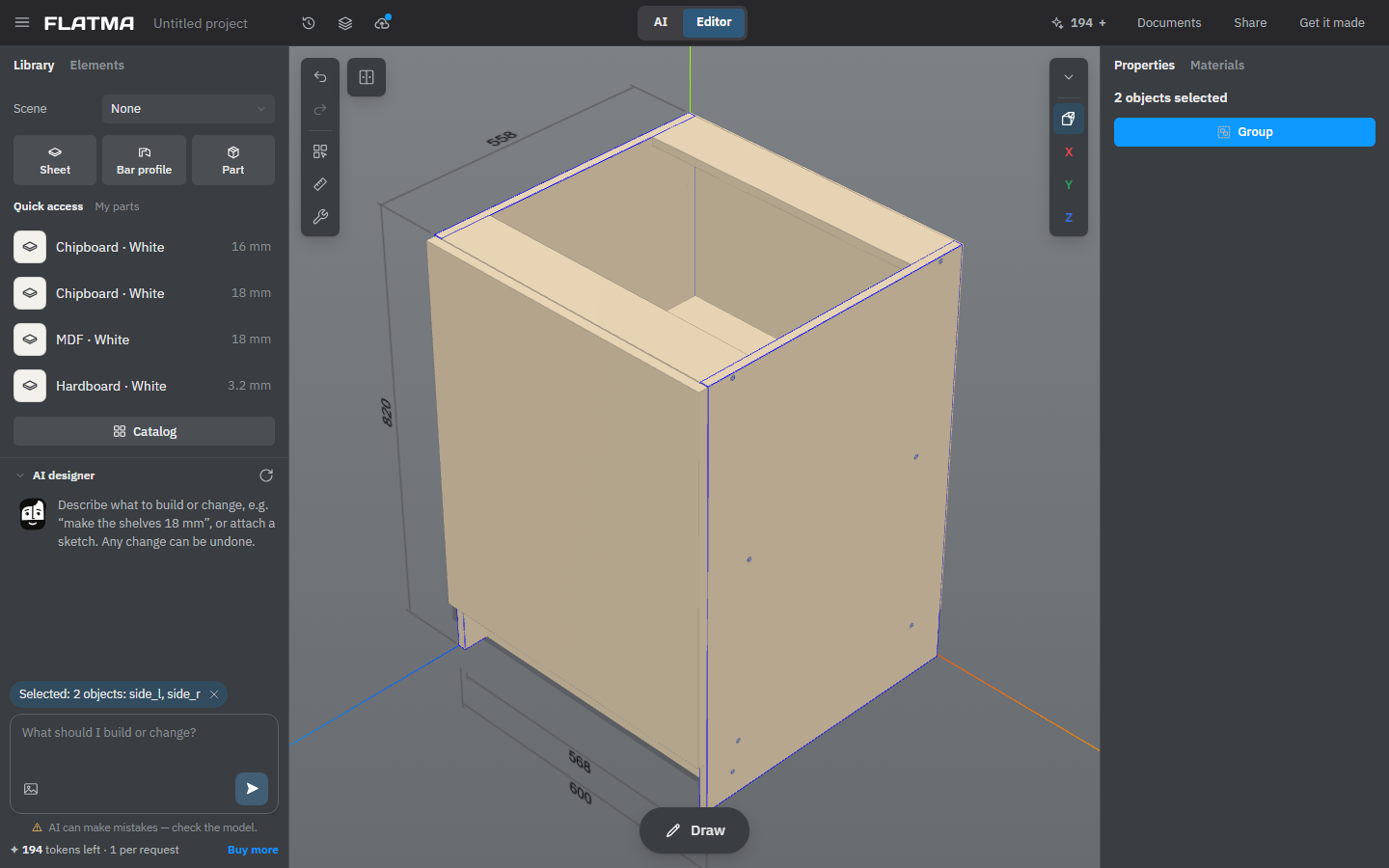
Özellikler paneli ardından kaç nesnenin seçili olduğunu ve onlarla neler yapabileceğinizi gösterir:
- Grup düğmesi nesneleri yeni bir gruba koyar. Hiçbir şey yer değiştirmez: grup, listedeki ilk nesnenin yerini alır. Yalnızca aynı düzeydeki nesneler gruplanabilir; bu yüzden hepsini en üst düzeyde ya da hepsini aynı açık grubun içinde seçin.
- Tuşlar hepsine birden etki eder: Ctrl+C, Ctrl+X ve Ctrl+V onları yerleşimini koruyan bir takım olarak kopyalar, keser ve yapıştırır, Ctrl+D takımın bir kopyasını yanına koyar, Delete hepsini tek adımda siler. Bkz. Klavye ve fare.
- Seçili parçaları birleştir (☰ → Gelişmiş araçlar açıkken) nesneleri tek bir parçaya dönüştürür. İlk seçtiğiniz parça adını ve yerini korur; diğerleri ona yapıştırılır ya da kaynaklanır. Parçaların birbirine değmesi gerekir. Bkz. Birleştirme ve çıkarma.
Grubun içinde düzenleme
Bir grubun parçasına tıklamak tüm grubu seçer. İçindeki parçalara ulaşmak için gruba çift tıklayın: grup açılır ve imlecin altındaki parça seçilir. Sahnedeki bir şerit hangi grubun açık olduğunu gösterir.
Açık bir grubun içinde eklediğiniz yeni parçalar o gruba girer ve hiçbir şey seçili değilken Özellikler panelinde Grup boyutu görünür. Gruptan ayrılmak için şeritteki Gruptan çık düğmesine tıklayın, Esc tuşuna basın ya da boş alana iki kez tıklayın: ilk tıklama seçimi temizler, ikincisi gruptan çıkar. Grubun dışındaki bir parçaya tıklamak da gruptan çıkarır.
Eski bir projeden gelen bir proje parçası kopyası kapalıdır: çift tıklama onu bütün olarak seçer ve sahnenin altındaki bir satır içindekileri nasıl değiştireceğinizi anlatır (bkz. Hızlı erişim).
Grup nasıl esner
Grubun boyutunu değiştirdiğinizde — alanlarından, sahnedeki bir ölçüden ya da bir köşe küresinden — içindeki parçaların hepsi ölçeklenmez. Flatma grubu, içinde sert parçalar bulunan bir lastik gibi esnetir:
- Şunlar uzunluklarını korur: levhanın kalınlığı, profilin kesiti, kilidi kapalı bir ölçü ve kapakların çevresindeki aralıklar gibi boşluklar.
- O yöndeki diğer her şey farkı orantılı olarak paylaşır. Boşluk tanımlanmamış iki parça arasındaki aralık da serbest alandır, bu yüzden o da esner.
- 90°'nin katı olmayan bir açıyla yerleştirilmiş bir parça, örneğin bir payanda, esnemek yerine bütün olarak yer değiştirir.
- Bir yüzeyde duran kulplar, ayaklar, çekmece rayları ve diğer öğeler yüzeyleriyle birlikte hareket eder ve esnemez.
Yani bir dolabı 600'den 800 mm'ye genişlettiğinizde yanlar 16 mm kalınlıkta kalır, üst tabla ve raflar 200 mm uzar, kapakların çevresindeki 2 mm'lik aralıklar da 2 mm kalır.
Grup esnerken bir nesnenin bir ölçüsünü sabit tutmak için o nesneyi seçin ve Özellikler içinde Genişlik, Yükseklik ya da Derinlik alanının üstündeki kilidi kapatın; kilitler, imleç bu alanların üzerine geldiğinde görünür. Örneğin üst çekmece önünün yüksekliğini kilitlerseniz, daha yüksek bir dolapta ek yükseklik diğer önlere dağıtılır. Bir aralığı sabit tutmak için onu boşluk olarak tanımlayın (bkz. Boşluklar).
Grubu çözme
Bir grubu dağıtmak için onu seçin ve Özellikler panelinde Grubu çöz düğmesine tıklayın. İçindekiler ağaçta grubun yerini alır ve sahnede oldukları yerde kalır; bir komşunun adıyla çakışan ada bir numara eklenir.
Grup proje değişkenlerine bağlıysa, Grubu çöz önce Formülleri kaldır komutunun yaptığı gibi grubun formüllerini kaldırır: her şey olduğu gibi kalır, formüller düz sayılara dönüşür ve koşulları nedeniyle modelin dışında kalan parçalar silinir. Bir satır neyin değiştiğini bildirir; Ctrl+Z hepsini geri getirir. Bir proje parçası kopyası sıradan nesnelere dönüşür.
Ayrıca bkz.: Boyut, konum ve döndürme, Boşluklar, Öğeler listesi, Değişkenler ve formüller.