Aide · Pièces et montage
Groupes
Un groupe réunit plusieurs pièces : un caisson, un tiroir, un cadre. Vous le déplacez, le faites pivoter, le copiez et l'étirez comme un seul objet. Vous l'ouvrez quand vous devez modifier une pièce à l'intérieur.
Sélectionner plusieurs objets
Il existe deux façons de sélectionner plus d'un objet :
- Shift+clic sur chaque objet de la scène, ou Shift+clic sur des lignes de la liste Éléments. Un second Shift+clic sur un objet le retire de la sélection.
- Cliquez sur Sélection multiple dans la barre d'outils de la scène, puis cliquez sur les pièces une par une. Chaque clic ajoute ou retire une pièce, et un clic dans le vide n'efface pas ce que vous avez choisi. Pour terminer, appuyez sur Esc, cliquez à nouveau sur le bouton ou cliquez n'importe où en dehors de la scène. Votre choix reste sélectionné.
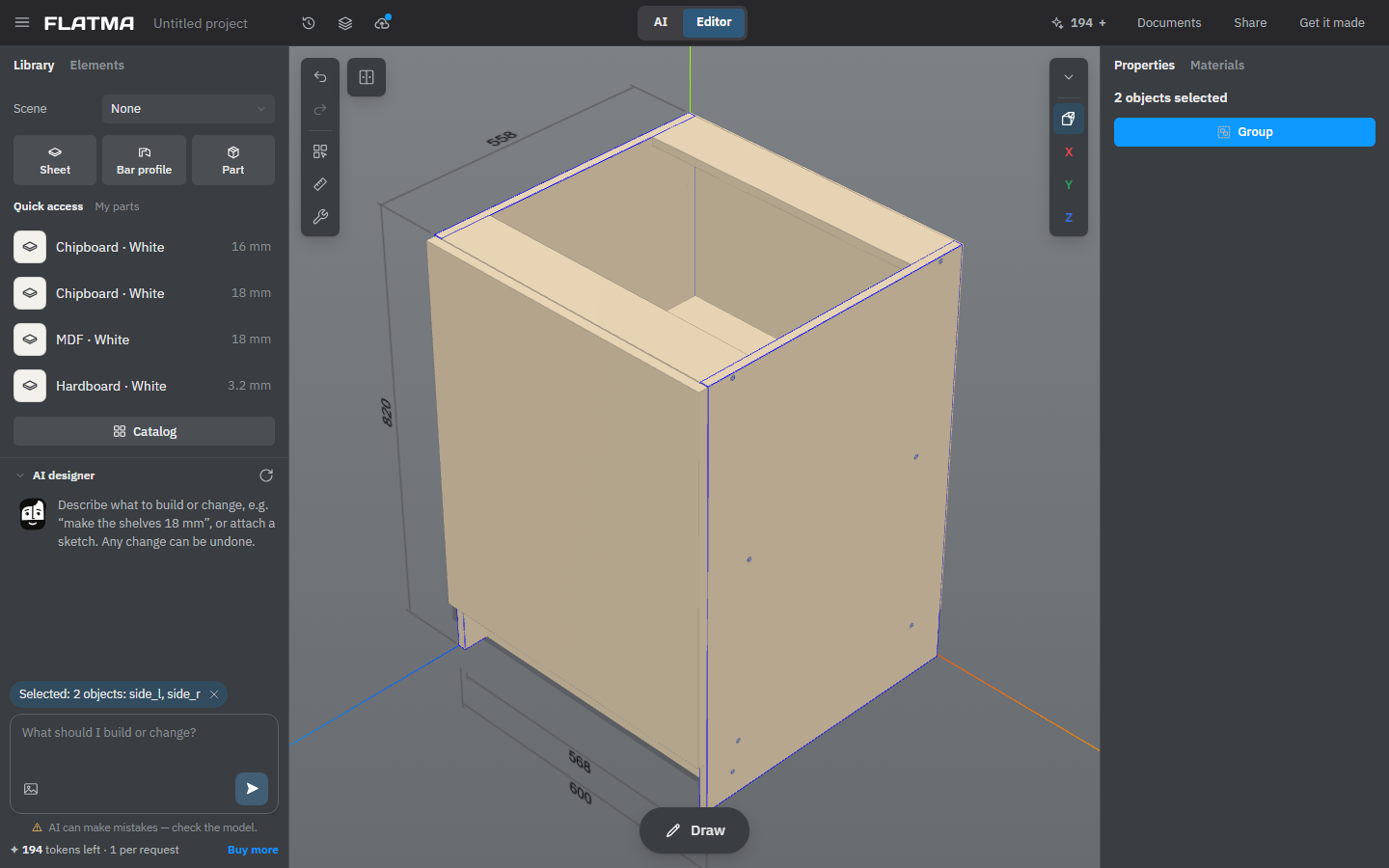
Le panneau Propriétés indique alors combien d'objets sont sélectionnés et ce que vous pouvez en faire :
- Groupe les place dans un nouveau groupe. Rien ne bouge : le groupe prend la place du premier objet de la liste. Seuls des objets du même niveau peuvent être groupés. Choisissez-les donc tous au niveau supérieur, ou tous dans le même groupe ouvert.
- Les touches agissent sur tous à la fois : Ctrl+C, Ctrl+X et Ctrl+V les copient, coupent et collent comme un ensemble qui garde sa disposition, Ctrl+D place une copie de l'ensemble à côté, Delete les supprime tous en une seule étape. Voir Clavier et souris.
- Fusionner les pièces sélectionnées (avec ☰ → Outils avancés activé) les transforme en une seule pièce. La première pièce sélectionnée garde son nom et sa place. Les autres y sont collées ou soudées. Elles doivent se toucher. Voir Fusionner et soustraire.
Modifier l'intérieur d'un groupe
Un clic sur une pièce d'un groupe sélectionne tout le groupe. Pour accéder aux pièces à l'intérieur, double-cliquez sur le groupe : il s'ouvre et la pièce sous le pointeur est sélectionnée. Une barre sur la scène indique quel groupe est ouvert.
Dans un groupe ouvert, les nouvelles pièces que vous ajoutez vont dans ce groupe, et le panneau Propriétés affiche la Taille du groupe quand rien n'est sélectionné. Pour quitter le groupe, cliquez sur Quitter le groupe dans la barre, appuyez sur Esc ou cliquez deux fois dans le vide : le premier clic efface la sélection, le second quitte le groupe. Un clic sur une pièce en dehors du groupe le quitte aussi.
Une copie d'une pièce de projet issue d'un ancien projet est fermée : un double-clic la sélectionne en entier, et une ligne en bas de la scène vous explique comment modifier son contenu (voir Accès rapide).
Comment un groupe s'étire
Quand vous modifiez la taille d'un groupe — par ses champs, par une cote sur la scène ou par une sphère d'angle — les pièces à l'intérieur ne sont pas toutes mises à l'échelle. Flatma étire le groupe comme du caoutchouc contenant des éléments rigides :
- Gardent leur longueur : l'épaisseur d'un panneau brut, la section d'un profilé, une dimension dont le cadenas est fermé, et les jeux, comme ceux autour des portes.
- Tout le reste dans cette direction se partage la différence proportionnellement. Un espace entre deux pièces sans jeu est aussi de l'espace libre : il s'étire donc.
- Une pièce posée à un angle qui n'est pas un multiple de 90°, comme une écharpe, se déplace en bloc au lieu de s'étirer.
- Les poignées, pieds, coulisses et autres éléments posés sur une face se déplacent avec leur face et ne s'étirent pas.
Ainsi, quand vous élargissez un caisson de 600 à 800 mm, les côtés restent épais de 16 mm, le dessus et les tablettes s'allongent de 200 mm, et les jeux de 2 mm autour des portes restent à 2 mm.
Pour garder une dimension d'un objet fixe pendant que son groupe s'étire, sélectionnez cet objet et fermez le cadenas au-dessus de sa Largeur, de sa Hauteur ou de sa Profondeur dans Propriétés ; les cadenas apparaissent quand le pointeur se trouve sur ces champs. Par exemple, verrouillez la hauteur de la façade du tiroir du haut : si le caisson devient plus haut, la hauteur supplémentaire va aux autres façades. Pour garder un espace fixe, transformez-le en jeu (voir Jeux).
Dissocier
Pour défaire un groupe, sélectionnez-le et cliquez sur Dissocier dans le panneau Propriétés. Son contenu prend sa place dans l'arborescence et reste où il est sur la scène. Un nom identique à celui d'un voisin reçoit un numéro.
Si le groupe suit des variables du projet, « Dissocier » supprime d'abord ses formules, comme le fait Supprimer les formules : tout reste en l'état, les formules deviennent de simples nombres, et les pièces qui étaient exclues du modèle à cause de leur condition sont supprimées. Une ligne vous indique ce qui a changé, et Ctrl+Z rétablit tout. Une copie d'une pièce de projet devient des objets ordinaires.
Voir aussi : Taille, position et rotation, Jeux, La liste Éléments, Variables et formules.